Google Map mit Adressblock Vorlage


Eine Karte im Hintergrund verleiht Kontaktinformationen mehr Kontext
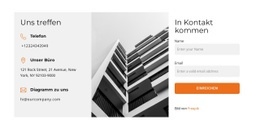
Der Abschnitt kombiniert eine großflächige, helle Karte mit einer kompakten weißen Informationskarte, anstatt Standortdetails als gewöhnliche Textspalte darzustellen. Die Karte enthält eine klare Überschrift, Adresse, Telefonnummer und einen E-Mail-Link, sodass das Design das wesentliche Informationsmuster für einen standortbezogenen Kontaktbereich abdeckt. Die Karte bleibt um das Kärtchen herum sichtbar und setzt einen geografischen Akzent, der diese Option von einer einfachen Kontaktliste oder einem isolierten Adressfeld abhebt.
Das macht den Block zu einer praktischen Designlösung, wenn Kontaktinformationen auf einer Seite mit einer realen Umgebung verknüpft wirken sollen. Die markante schwarze Überschrift bietet einen klaren Einstiegspunkt, die kleineren grauen Details schaffen unterstützende Informationsebenen und großzügiger Weißraum sorgt für ein ruhiges Erscheinungsbild der Karte über dem helleren kartografischen Hintergrund. Die Karte in voller Breite verleiht dem Abschnitt zudem visuelles Gewicht, ohne zusätzliche Inhaltselemente oder konkurrierende Komponenten einzuführen. Wählen Sie dieses Layout, wenn der Kontaktbereich sowohl das „Wo“ als auch das „Wie man dorthin gelangt“ auf einen Blick vermitteln soll. Das Ergebnis ist eine fokussierte, einsatzbereite Abschnittsoption, deren Mehrwert aus dem Zusammenspiel von geografischem Hintergrund und gut lesbarer Kontaktkarte entsteht.
Mit Nicepage anpassen
Wenn Sie Template Builder verwenden, können Sie Farben, Schriftarten, Kopf- und Fußzeilen, Layout, Spalten und andere Designelemente sowie Inhalte und Bilder anpassen.
Vorlage offline bearbeiten
2. Erstellen Sie eine neue Seite oder wählen Sie eine vorhandene aus
3. Klicken Sie auf Neuen Block hinzufügen, suchen Sie nach der ID 42428 und klicken Sie auf die Eingabetaste
Vorlage online bearbeiten
Erstellen Sie fantastische Websites


Kostenloser Nicepage Builder
Schlüsselwörter
Mit einer fertigen Vorlage beginnen
Design für eine neue Seite auswählen
Verwenden Sie eine fertige Vorlage als Ausgangspunkt, anstatt jede Seite von Grund auf neu zu erstellen. Wenn Sie in Nicepage eine neue Seite hinzufügen, durchsuchen Sie die verfügbaren Designs, vergleichen Sie verschiedene Layouts und wählen Sie eine Option, die bereits zum allgemeinen Zweck und zur visuellen Ausrichtung Ihres Projekts passt.
Verschiedene Seitendesigns durchsuchen
Erkunden Sie Seitendesigns mithilfe der Suche, thematischer Kategorien, Designsets und der Vorschau der gesamten Seite. Die Sammlung enthält Layouts für verschiedene Themen und Seitenzwecke, sodass Sie Alternativen leichter vergleichen können, bevor Sie ein Design zur Anpassung auswählen.
Ausgewählte Vorlage anpassen
Nachdem Sie ein Design ausgewählt haben, erstellen Sie die Seite und bearbeiten Sie sie anschließend visuell in Nicepage. Ersetzen Sie den Demoinhalt, passen Sie Bilder, Typografie, Farben, Abschnitte und andere Elemente an und passen Sie das fertige Layout an Ihre eigenen Inhalte an, anstatt das Design von Grund auf neu zu erstellen.
Weitere Designrichtungen entdecken
Wenn die erste Option nicht optimal zu Ihrem Projekt passt, kehren Sie zur Designsammlung zurück und vergleichen Sie weitere Vorlagen, bevor Sie sich für ein Layout entscheiden. So ist die Vorlagenbibliothek nicht nur für eine schnellere Seitenerstellung nützlich, sondern auch, um verschiedene visuelle Ansätze zu erkunden und einen passenden Ausgangspunkt für ein neues Projekt zu finden.
Dieser Workflow bietet Ihnen Zugriff auf eine umfangreiche Sammlung vorgefertigter Designs, die Sie auswählen, vergleichen und an die Bedürfnisse jeder neuen Seite oder jedes Projekts anpassen können.

Mehr von Kontakte Blöcken
-
EN

-
EN
-
-
EN
-
EN
-
-
-