Sammlung von Taschen Vorlage


Eine vertikale Produktliste kombiniert mit redaktionellem Sommer-Fokus
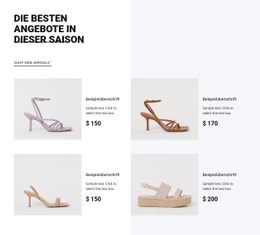
Der Bereich kombiniert zwei Gestaltungsentscheidungen, die ihn von einem herkömmlichen Produktraster abheben. Zunächst sind drei Produktartikel vertikal auf der linken Seite angeordnet, sodass Bild, Titel, Beschreibung und Preis jedes Artikels einen kompakten, aber klar definierten Raum erhalten. Zweitens ist die rechte Seite für eine redaktionelle Einführung statt für eine weitere Produktzeile reserviert. Die Überschrift „Sommer“, der Untertitel „Outfit-Inspiration“ und der Text, der mit „Neue Saison, neue Garderobe“ beginnt, verleihen der Kollektion eine über die bloße Präsentation von Artikeln hinausgehende Perspektive.
Diese Kombination erweist sich als nützlich, wenn eine Seite eine kleine saisonale Auswahl präsentieren und zugleich die Stimmung oder den Styling-Kontext vermitteln soll. Die Schaltfläche „Mehr erfahren“ bietet einen klaren Fortsetzungspunkt für die Einführung, und das geteilte Layout verhindert, dass die Produktinformationen zu einer dichten Abfolge gleichförmiger Karten werden. Besucher können die Artikel auf der einen Seite überfliegen und den saisonalen Rahmen auf der anderen Seite aufnehmen.
Die visuelle Gestaltung verstärkt diesen Ansatz. Helle quadratische Bildflächen schaffen eine ruhige Bühne für die Produktfotografie, während kompakter schwarzer Text und Preise die Übersichtlichkeit wahren. Die große Serifen-Überschrift, die kleinere Schrift mit weiten Buchstabenabständen, der kursive Begleittext, der weiße Hintergrund und die großzügigen Weißräume verleihen dem Block eine redaktionelle Mode-Ausrichtung, ohne auf übermäßige Verzierungen angewiesen zu sein. Unter den vorgefertigten Abschnittsalternativen eignet sich dieses Design für eine prägnante Produktpräsentation, die sowohl Produktdarstellung als auch eine starke saisonale Erzählung verlangt.
Mit Nicepage anpassen
Wenn Sie Template Builder verwenden, können Sie Farben, Schriftarten, Kopf- und Fußzeilen, Layout, Spalten und andere Designelemente sowie Inhalte und Bilder anpassen.
Vorlage offline bearbeiten
2. Erstellen Sie eine neue Seite oder wählen Sie eine vorhandene aus
3. Klicken Sie auf Neuen Block hinzufügen, suchen Sie nach der ID 89221 und klicken Sie auf die Eingabetaste
Vorlage online bearbeiten
Erstellen Sie fantastische Websites


Kostenloser Nicepage Builder
Schlüsselwörter
Mit einer fertigen Vorlage beginnen
Design für eine neue Seite auswählen
Verwenden Sie eine fertige Vorlage als Ausgangspunkt, anstatt jede Seite von Grund auf neu zu erstellen. Wenn Sie in Nicepage eine neue Seite hinzufügen, durchsuchen Sie die verfügbaren Designs, vergleichen Sie verschiedene Layouts und wählen Sie eine Option, die bereits zum allgemeinen Zweck und zur visuellen Ausrichtung Ihres Projekts passt.
Verschiedene Seitendesigns durchsuchen
Erkunden Sie Seitendesigns mithilfe der Suche, thematischer Kategorien, Designsets und der Vorschau der gesamten Seite. Die Sammlung enthält Layouts für verschiedene Themen und Seitenzwecke, sodass Sie Alternativen leichter vergleichen können, bevor Sie ein Design zur Anpassung auswählen.
Ausgewählte Vorlage anpassen
Nachdem Sie ein Design ausgewählt haben, erstellen Sie die Seite und bearbeiten Sie sie anschließend visuell in Nicepage. Ersetzen Sie den Demoinhalt, passen Sie Bilder, Typografie, Farben, Abschnitte und andere Elemente an und passen Sie das fertige Layout an Ihre eigenen Inhalte an, anstatt das Design von Grund auf neu zu erstellen.
Weitere Designrichtungen entdecken
Wenn die erste Option nicht optimal zu Ihrem Projekt passt, kehren Sie zur Designsammlung zurück und vergleichen Sie weitere Vorlagen, bevor Sie sich für ein Layout entscheiden. So ist die Vorlagenbibliothek nicht nur für eine schnellere Seitenerstellung nützlich, sondern auch, um verschiedene visuelle Ansätze zu erkunden und einen passenden Ausgangspunkt für ein neues Projekt zu finden.
Dieser Workflow bietet Ihnen Zugriff auf eine umfangreiche Sammlung vorgefertigter Designs, die Sie auswählen, vergleichen und an die Bedürfnisse jeder neuen Seite oder jedes Projekts anpassen können.







Mehr von Produktliste Blöcken
-
EN

-
EN
-
EN
-
-
EN
-
EN
-
EN
-
EN