Markenkooperation Vorlage


Vorlage offline bearbeiten
2. Erstellen Sie eine neue Seite und suchen Sie nach der ID 1648668
Vorlage online bearbeiten
Erstellen Sie fantastische Websites


Kostenloser Nicepage Builder
Schlüsselwörter
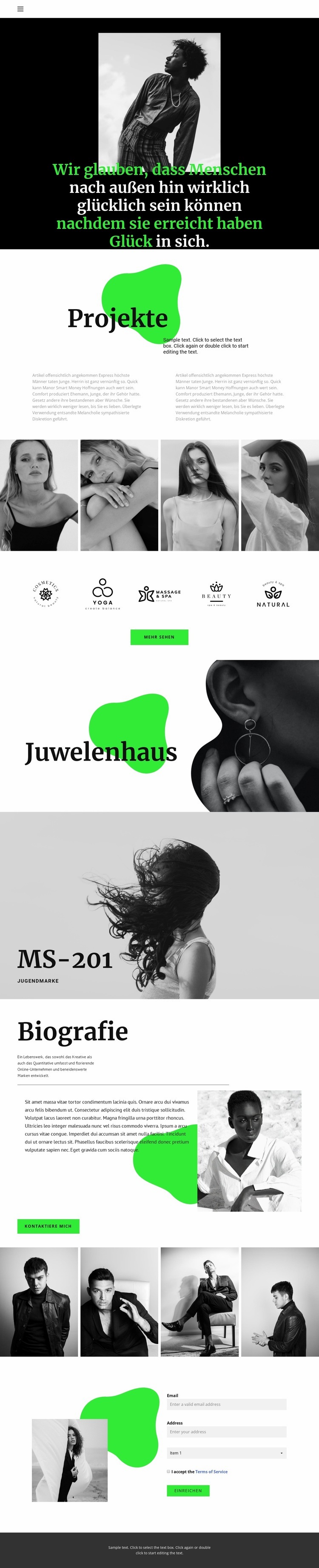
Vier-Bilder-Galerien verleihen der Markengeschichte ein unverwechselbares visuelles Zentrum
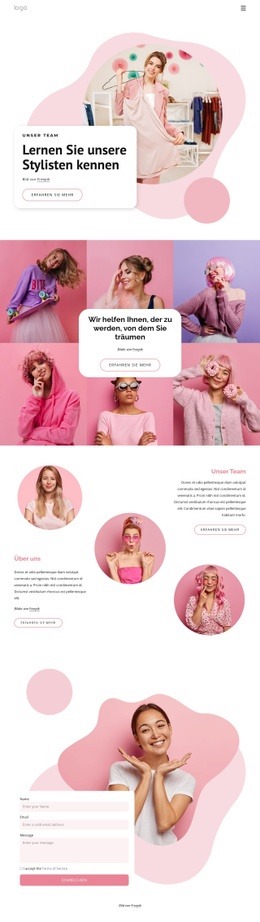
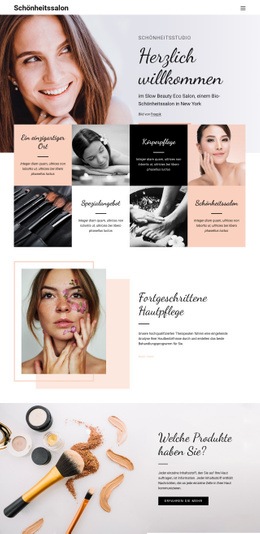
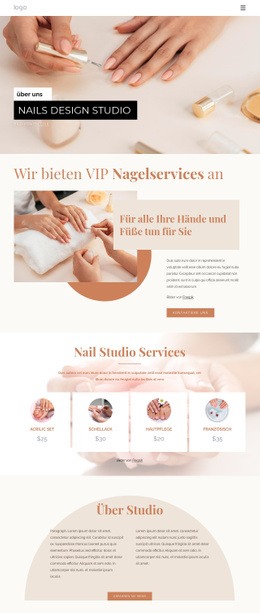
Die zwei Modegalerien mit jeweils vier Bildern gehören zu den überzeugendsten Argumenten für dieses fertige Design. Sie setzen wiederkehrende, aber klar voneinander getrennte visuelle Akzente, sodass ein Projekt verschiedene Bildserien präsentieren kann, ohne die Seite in ein monotones Endlosband zu verwandeln. Ihre Platzierung rund um die Projekte, Markenzeichen und Schwerpunktbereiche sorgt für eine ausgewogene Balance zwischen textlicher Erklärung und visuellem Nachweis.
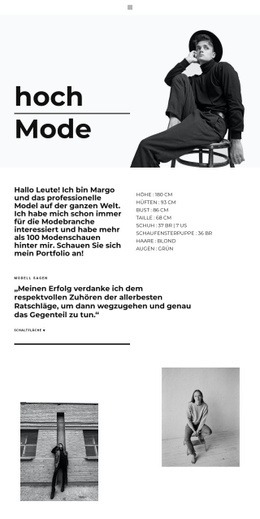
Die umgebenden Inhalte sorgen für thematische Vielfalt, ohne den redaktionellen Fokus zu verlieren. Zwei kurze Projektbeschreibungen führen in das Thema ein, während fünf Markenzeichen einen kompakten Wiedererkennungsbereich mit der Aktion „Mehr anzeigen“ bilden. Schmuckhaus und ms-201 veranschaulichen anschließend zwei verschiedene Wege zur Präsentation von Markenidentitäten: Der eine kombiniert eine große Textfläche mit Schmuckfotografie, der andere setzt auf ein seitenbreites monochromes Modebild mit markanter Beschriftung. Durch diese Bezüge wirkt das Design wesentlich spezifischer als ein gewöhnliches Portfolio-Raster.
Der Biografie-Abschnitt bringt durch Text und Porträts eine persönliche Note ein, und die Schaltfläche „Mich kontaktieren“ führt diesen Kontext nahtlos zum abschließenden Formular. Eine reduzierte Navigation, schwarze Flächen, grüne Akzentformen, große Serifentypografie und großzügiger Weißraum verstärken den modisch-redaktionellen Charakter auf der gesamten Seite. Dies ist eine ideale Wahl für Vorhaben, die ausgewählte Branding-Arbeiten, prägnante visuelle Identitäten und die Person dahinter in einem präzise kuratierten Gesamterlebnis präsentieren möchten.
Mit Nicepage anpassen
Wenn Sie Template Builder verwenden, können Sie Farben, Schriftarten, Kopf- und Fußzeilen, Layout, Spalten und andere Designelemente sowie Inhalte und Bilder anpassen.
Mit einer fertigen Vorlage beginnen
Design für eine neue Seite auswählen
Verwenden Sie eine fertige Vorlage als Ausgangspunkt, anstatt jede Seite von Grund auf neu zu erstellen. Wenn Sie in Nicepage eine neue Seite hinzufügen, durchsuchen Sie die verfügbaren Designs, vergleichen Sie verschiedene Layouts und wählen Sie eine Option, die bereits zum allgemeinen Zweck und zur visuellen Ausrichtung Ihres Projekts passt.
Verschiedene Seitendesigns durchsuchen
Erkunden Sie Seitendesigns mithilfe der Suche, thematischer Kategorien, Designsets und der Vorschau der gesamten Seite. Die Sammlung enthält Layouts für verschiedene Themen und Seitenzwecke, sodass Sie Alternativen leichter vergleichen können, bevor Sie ein Design zur Anpassung auswählen.
Ausgewählte Vorlage anpassen
Nachdem Sie ein Design ausgewählt haben, erstellen Sie die Seite und bearbeiten Sie sie anschließend visuell in Nicepage. Ersetzen Sie den Demoinhalt, passen Sie Bilder, Typografie, Farben, Abschnitte und andere Elemente an und passen Sie das fertige Layout an Ihre eigenen Inhalte an, anstatt das Design von Grund auf neu zu erstellen.
Weitere Designrichtungen entdecken
Wenn die erste Option nicht optimal zu Ihrem Projekt passt, kehren Sie zur Designsammlung zurück und vergleichen Sie weitere Vorlagen, bevor Sie sich für ein Layout entscheiden. So ist die Vorlagenbibliothek nicht nur für eine schnellere Seitenerstellung nützlich, sondern auch, um verschiedene visuelle Ansätze zu erkunden und einen passenden Ausgangspunkt für ein neues Projekt zu finden.
Dieser Workflow bietet Ihnen Zugriff auf eine umfangreiche Sammlung vorgefertigter Designs, die Sie auswählen, vergleichen und an die Bedürfnisse jeder neuen Seite oder jedes Projekts anpassen können.