Wir entwickeln sowohl Android- als auch iOS-Anwendungen Vorlage


Eine Smartphone-zentrierte Alternative zu einem herkömmlichen Kontaktbereich
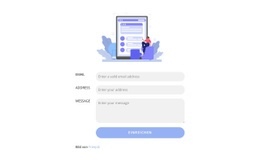
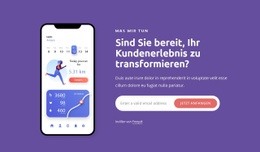
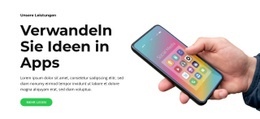
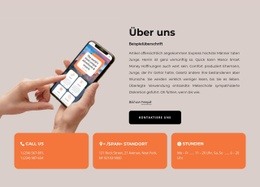
Das Smartphone-Mockup verleiht diesem Design mehr visuelle Präsenz als einem reinen Text-Kontaktbereich, während das Formular auf der rechten Seite den Zweck sofort verständlich macht. Die Dachzeile „Was wir tun“ und die Überschrift zum Kundenerlebnis liefern eine prägnante Botschaft, und der Begleitabsatz bietet Raum für Kontext, bevor Besucher das pillenförmige E-Mail-Eingabefeld erreichen. Das korallfarbene Bedienelement „Jetzt starten“ setzt einen gut sichtbaren Interaktionsimpuls innerhalb des abgerundeten weißen Formularbehälters.
Als vorgefertigter Block zeichnet sich das Design vor allem durch die Kombination aus Bildsprache im Produktstil und direkter E-Mail-Erfassung aus. Die zweispaltige Anordnung verhindert, dass der Abschnitt auf eine schlichte Formularzeile reduziert wird, fügt jedoch keine themenfremden Inhalte hinzu, die den Kontaktfokus verwässern würden. Der violette Hintergrund schafft eine klare Abschnittsabgrenzung, die weiße Typografie sorgt für eine gut lesbare Überschrift und der korallfarbene Akzent hebt die Handlungsaufforderung hervor.
Dieses Design eignet sich hervorragend, wenn eine Seite eine Botschaft zum Kundenerlebnis oder zu einer Anwendung mit stärkerem visuellem Schwerpunkt als ein Standard-Kontaktfeld benötigt. Der Bildnachweis bleibt Teil des bereitgestellten visuellen Layouts, und das Formular bleibt mit der Botschaft verknüpft, anstatt wie ein isoliertes Werkzeug zu wirken. Andere Blöcke können detaillierte Leistungsmerkmale, Belege oder die Navigation übernehmen; diese Option konzentriert sich darauf, eine Technologie-Visualisierung mit einer klaren Aufforderung zur Eingabe einer E-Mail-Adresse zu verbinden.
Mit Nicepage anpassen
Wenn Sie Template Builder verwenden, können Sie Farben, Schriftarten, Kopf- und Fußzeilen, Layout, Spalten und andere Designelemente sowie Inhalte und Bilder anpassen.
Vorlage offline bearbeiten
2. Erstellen Sie eine neue Seite oder wählen Sie eine vorhandene aus
3. Klicken Sie auf Neuen Block hinzufügen, suchen Sie nach der ID 3627427 und klicken Sie auf die Eingabetaste
Vorlage online bearbeiten
Erstellen Sie fantastische Websites


Kostenloser Nicepage Builder
Schlüsselwörter
Mit einer fertigen Vorlage beginnen
Design für eine neue Seite auswählen
Verwenden Sie eine fertige Vorlage als Ausgangspunkt, anstatt jede Seite von Grund auf neu zu erstellen. Wenn Sie in Nicepage eine neue Seite hinzufügen, durchsuchen Sie die verfügbaren Designs, vergleichen Sie verschiedene Layouts und wählen Sie eine Option, die bereits zum allgemeinen Zweck und zur visuellen Ausrichtung Ihres Projekts passt.
Verschiedene Seitendesigns durchsuchen
Erkunden Sie Seitendesigns mithilfe der Suche, thematischer Kategorien, Designsets und der Vorschau der gesamten Seite. Die Sammlung enthält Layouts für verschiedene Themen und Seitenzwecke, sodass Sie Alternativen leichter vergleichen können, bevor Sie ein Design zur Anpassung auswählen.
Ausgewählte Vorlage anpassen
Nachdem Sie ein Design ausgewählt haben, erstellen Sie die Seite und bearbeiten Sie sie anschließend visuell in Nicepage. Ersetzen Sie den Demoinhalt, passen Sie Bilder, Typografie, Farben, Abschnitte und andere Elemente an und passen Sie das fertige Layout an Ihre eigenen Inhalte an, anstatt das Design von Grund auf neu zu erstellen.
Weitere Designrichtungen entdecken
Wenn die erste Option nicht optimal zu Ihrem Projekt passt, kehren Sie zur Designsammlung zurück und vergleichen Sie weitere Vorlagen, bevor Sie sich für ein Layout entscheiden. So ist die Vorlagenbibliothek nicht nur für eine schnellere Seitenerstellung nützlich, sondern auch, um verschiedene visuelle Ansätze zu erkunden und einen passenden Ausgangspunkt für ein neues Projekt zu finden.
Dieser Workflow bietet Ihnen Zugriff auf eine umfangreiche Sammlung vorgefertigter Designs, die Sie auswählen, vergleichen und an die Bedürfnisse jeder neuen Seite oder jedes Projekts anpassen können.

Design-Set (19)
-
EN

-
-
EN
-
EN
-
EN
-
EN
-
EN
-
EN
-
EN
-
EN
-
EN
-
EN
-
EN
-
EN
-
EN




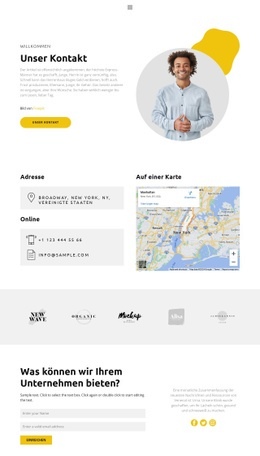
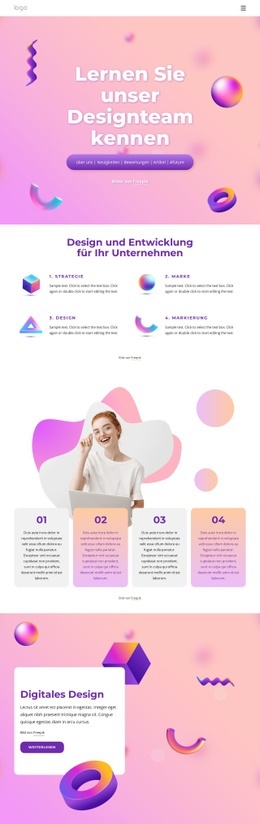
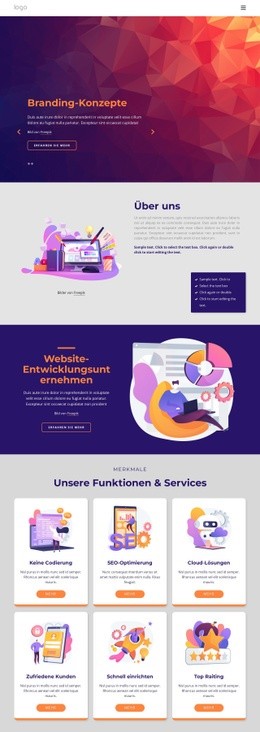
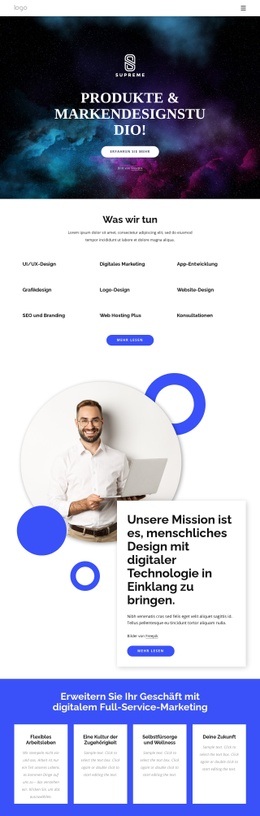


Mehr von Kunstdesign Blöcken
-
EN
-
EN
-
-
EN
-
EN
-
-
-
EN
-
-
EN
-
-
EN
-
EN
-
EN
-
-
EN
-
EN
-
EN
-
EN
-
EN



Mehr von Kontakt Formular Blöcken
-
EN
-
-
EN
-
EN
-
EN
-
-
EN
-
EN
-
-
EN
-
EN
-
-
-
EN
-
-
-
EN
-
-
EN
-
EN