Vereinbare einen Termin Vorlage


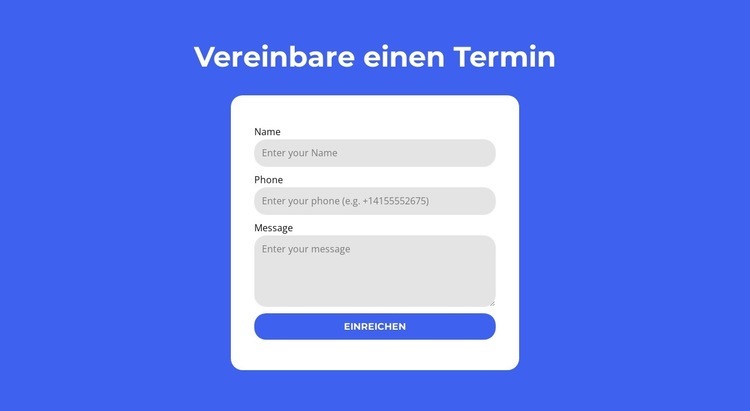
Ein fokussiertes Termin-Layout mit einer klaren Antwortoption
Der leuchtend blaue Hintergrund, die zentrierte Überschrift „Termin vereinbaren“ und die abgerundete weiße Formularkarte setzen ein klares visuelles Zeichen, noch bevor Besucher mit der Eingabe von Informationen beginnen. Anstatt die Kontaktinhalte auf mehrere Karten oder Spalten zu verteilen, bündelt das Design die Anfrage in einem einzigen, zentrierten Bereich. Die Felder für Name, Telefonnummer und Nachricht decken die wesentlichen Angaben dieses Blocks ab, und die einzelne Schaltfläche „Absenden“ rundet den Aufbau ab, ohne eine konkurrierende Aktion einzuführen.
Die weiße Karte auf blauem Grund hebt das Formular deutlich ab, während abgerundete Eingabefelder in sanftem Grau die einzelnen Felder optisch zusammenhalten. Großzügige Abstände verhindern, dass das vertikale Formular gedrängt wirkt, und der abgerundete blaue Button sorgt für einen klaren optischen Abschluss. Diese Details verleihen dem Abschnitt deutlich mehr Kontur als einem einfachen Formular auf unstrukturiertem Hintergrund.
Als vorgefertigte Blockoption eignet sich dieser Entwurf besonders dann, wenn die Terminerfassung auf einer Seite sofort verständlich und optisch klar umgrenzt sein soll. Er passt gut zu Seiten, die eine Dienstleistung bereits an anderer Stelle erläutern und nun einen gezielten Anfragebereich benötigen. Der Block bleibt ein einzelner Abschnitt statt einer vollständigen Seite, doch seine Überschrift, die Feldgruppe, die Kartengestaltung und die klare Antwortaktion bieten eine in sich stimmige Designalternative zu anderen Kontakt-Layouts.
Mit Nicepage anpassen
Wenn Sie Template Builder verwenden, können Sie Farben, Schriftarten, Kopf- und Fußzeilen, Layout, Spalten und andere Designelemente sowie Inhalte und Bilder anpassen.
Vorlage offline bearbeiten
2. Erstellen Sie eine neue Seite oder wählen Sie eine vorhandene aus
3. Klicken Sie auf Neuen Block hinzufügen, suchen Sie nach der ID 1518256 und klicken Sie auf die Eingabetaste
Vorlage online bearbeiten
Erstellen Sie fantastische Websites


Kostenloser Nicepage Builder
Schlüsselwörter
Mit einer fertigen Vorlage beginnen
Design für eine neue Seite auswählen
Verwenden Sie eine fertige Vorlage als Ausgangspunkt, anstatt jede Seite von Grund auf neu zu erstellen. Wenn Sie in Nicepage eine neue Seite hinzufügen, durchsuchen Sie die verfügbaren Designs, vergleichen Sie verschiedene Layouts und wählen Sie eine Option, die bereits zum allgemeinen Zweck und zur visuellen Ausrichtung Ihres Projekts passt.
Verschiedene Seitendesigns durchsuchen
Erkunden Sie Seitendesigns mithilfe der Suche, thematischer Kategorien, Designsets und der Vorschau der gesamten Seite. Die Sammlung enthält Layouts für verschiedene Themen und Seitenzwecke, sodass Sie Alternativen leichter vergleichen können, bevor Sie ein Design zur Anpassung auswählen.
Ausgewählte Vorlage anpassen
Nachdem Sie ein Design ausgewählt haben, erstellen Sie die Seite und bearbeiten Sie sie anschließend visuell in Nicepage. Ersetzen Sie den Demoinhalt, passen Sie Bilder, Typografie, Farben, Abschnitte und andere Elemente an und passen Sie das fertige Layout an Ihre eigenen Inhalte an, anstatt das Design von Grund auf neu zu erstellen.
Weitere Designrichtungen entdecken
Wenn die erste Option nicht optimal zu Ihrem Projekt passt, kehren Sie zur Designsammlung zurück und vergleichen Sie weitere Vorlagen, bevor Sie sich für ein Layout entscheiden. So ist die Vorlagenbibliothek nicht nur für eine schnellere Seitenerstellung nützlich, sondern auch, um verschiedene visuelle Ansätze zu erkunden und einen passenden Ausgangspunkt für ein neues Projekt zu finden.
Dieser Workflow bietet Ihnen Zugriff auf eine umfangreiche Sammlung vorgefertigter Designs, die Sie auswählen, vergleichen und an die Bedürfnisse jeder neuen Seite oder jedes Projekts anpassen können.

Mehr von Kontakt Formular Blöcken
-
EN
-
EN

-
-
EN
-
EN
-
EN
-
-
EN
-
EN
-
-
-
EN
-
EN
-
EN
-
-
-
EN
-
-
EN
-
EN