Agentur für Markenstrategie Vorlage



Vorlage offline bearbeiten
2. Erstellen Sie eine neue Seite und suchen Sie nach der ID 456839
Vorlage online bearbeiten
Erstellen Sie fantastische Websites


Kostenloser Nicepage Builder
Schlüsselwörter
Fünf benannte Services verbinden eine lebendige Portfolio-Präsentation mit praktischen Kontaktinhalten
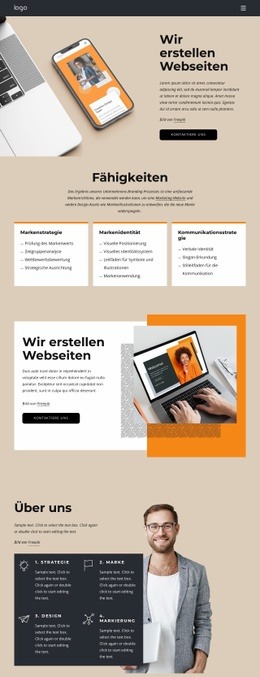
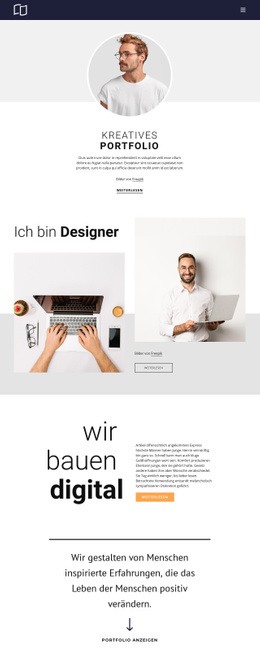
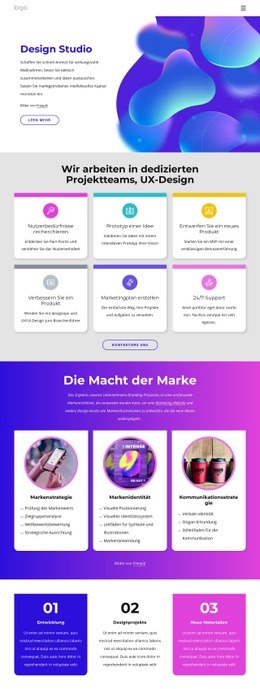
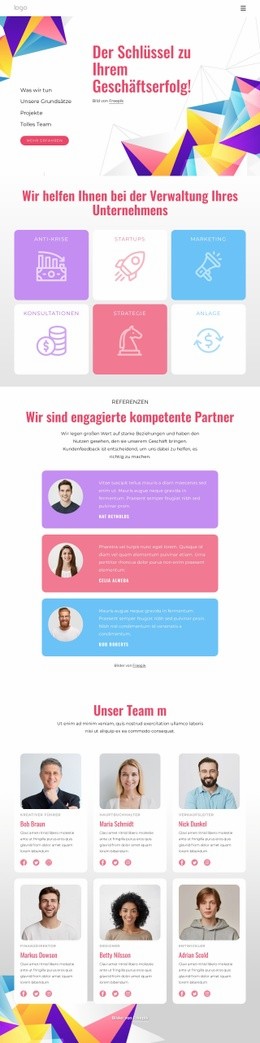
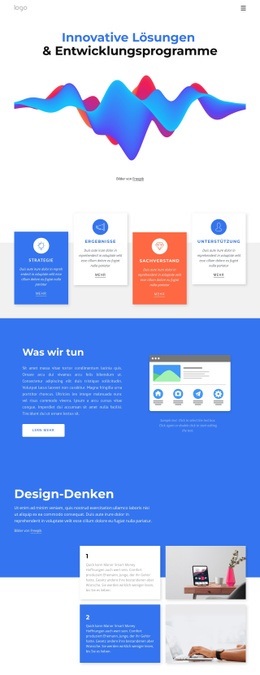
Die fünf wiederkehrenden Karten mit den Bezeichnungen Strategie, Ergebnisse, Auszeichnungen, Design und Support verleihen diesem Design eine unverwechselbare Art, Markenstrategie-Services zu strukturieren. Sie liegen über einem farbenfrohen, abstrakten Wellenmuster, sodass die Seite eine übersichtliche Leistungsübersicht mit einer starken visuellen Handschrift kombiniert, statt sich allein auf lange Fließtexte zu verlassen. Der einleitende Bereich zur Markenstrategie verstärkt diesen Ansatz durch ein kreisrundes Porträt, eine kompakte Einführung und den Button „Mehr erfahren“.
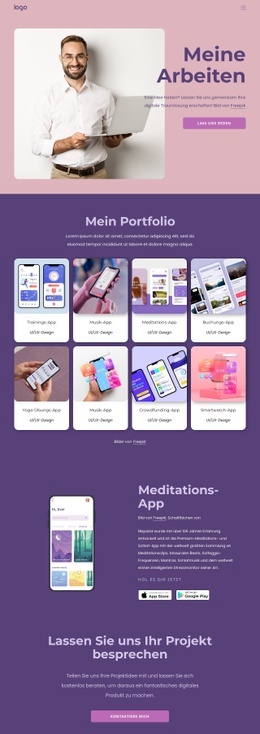
Der Bereich „Unser Portfolio“ ist ein weiterer Grund, sich für dieses Layout zu entscheiden, wenn ausgewählte Arbeiten im Mittelpunkt der Vermittlung stehen sollen. Sechs Projektbilder sind als Kachelgalerie neben einem lila Textfeld und einem „Mehr erfahren“-Button platziert. Vier Testimonial-Karten führen diese Erzählung mit Porträts und beispielhaften Kundenprofilen fort, während der Abschnitt „Wie wir Markenkraft schaffen“ das Vorgehen neben einem hochformatigen redaktionellen Bild erläutert. Dieses Zusammenspiel deckt Services, Arbeitsproben, Haltung und Methodik in einer in sich geschlossenen Präsentation ab.
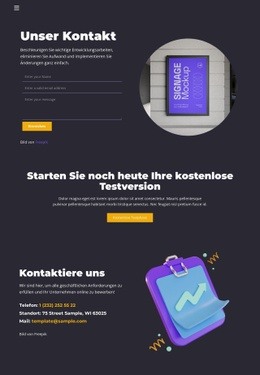
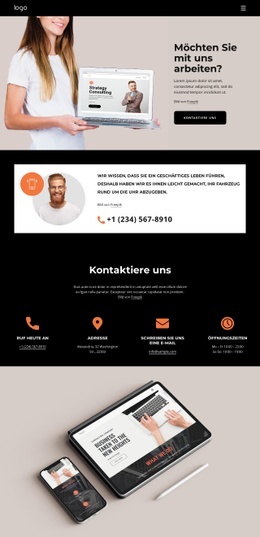
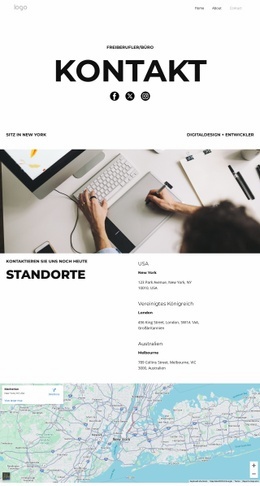
Das abschließende Anmeldefeld und der Bereich „Kontaktieren Sie uns“ machen das Design über die rein visuelle Darstellung hinaus praktisch nutzbar. Ein E-Mail-Eingabefeld, ein „Jetzt abonnieren“-Button, Telefon- und Standortangaben, Social-Media-Links und ein abschließender Footer eröffnen mehrere Interaktionsmöglichkeiten. Das Ergebnis ist eine prägnante Lösung für Branding-Projekte, die auf energiegeladene Bildwelten, kategorisierte Dienstleistungen, einen Portfolio-Schwerpunkt und direkte Kontaktinhalte setzen.
Mit Nicepage anpassen
Wenn Sie Template Builder verwenden, können Sie Farben, Schriftarten, Kopf- und Fußzeilen, Layout, Spalten und andere Designelemente sowie Inhalte und Bilder anpassen.
Mit einer fertigen Vorlage beginnen
Design für eine neue Seite auswählen
Verwenden Sie eine fertige Vorlage als Ausgangspunkt, anstatt jede Seite von Grund auf neu zu erstellen. Wenn Sie in Nicepage eine neue Seite hinzufügen, durchsuchen Sie die verfügbaren Designs, vergleichen Sie verschiedene Layouts und wählen Sie eine Option, die bereits zum allgemeinen Zweck und zur visuellen Ausrichtung Ihres Projekts passt.
Verschiedene Seitendesigns durchsuchen
Erkunden Sie Seitendesigns mithilfe der Suche, thematischer Kategorien, Designsets und der Vorschau der gesamten Seite. Die Sammlung enthält Layouts für verschiedene Themen und Seitenzwecke, sodass Sie Alternativen leichter vergleichen können, bevor Sie ein Design zur Anpassung auswählen.
Ausgewählte Vorlage anpassen
Nachdem Sie ein Design ausgewählt haben, erstellen Sie die Seite und bearbeiten Sie sie anschließend visuell in Nicepage. Ersetzen Sie den Demoinhalt, passen Sie Bilder, Typografie, Farben, Abschnitte und andere Elemente an und passen Sie das fertige Layout an Ihre eigenen Inhalte an, anstatt das Design von Grund auf neu zu erstellen.
Weitere Designrichtungen entdecken
Wenn die erste Option nicht optimal zu Ihrem Projekt passt, kehren Sie zur Designsammlung zurück und vergleichen Sie weitere Vorlagen, bevor Sie sich für ein Layout entscheiden. So ist die Vorlagenbibliothek nicht nur für eine schnellere Seitenerstellung nützlich, sondern auch, um verschiedene visuelle Ansätze zu erkunden und einen passenden Ausgangspunkt für ein neues Projekt zu finden.
Dieser Workflow bietet Ihnen Zugriff auf eine umfangreiche Sammlung vorgefertigter Designs, die Sie auswählen, vergleichen und an die Bedürfnisse jeder neuen Seite oder jedes Projekts anpassen können.