Fotostudio Vorlage


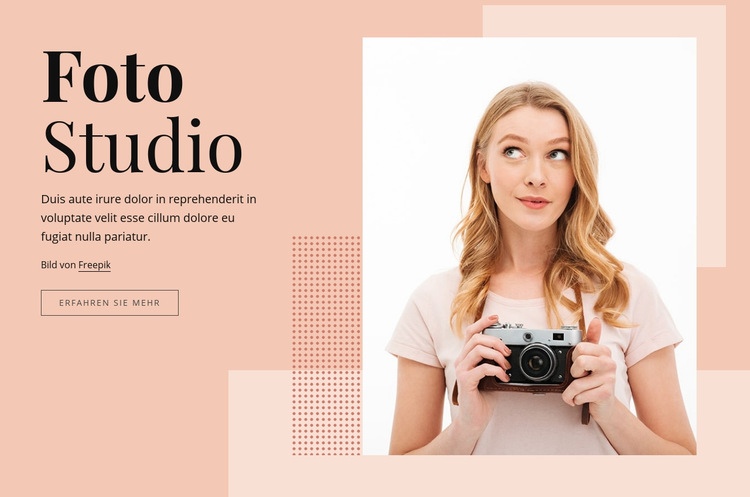
Ein zweigeteiltes Porträt-Intro mit redaktionellem Gewicht
Dieser Block vereint vier prägende Elemente: eine direkte „Fotostudio“-Überschrift, einen kompakten Begleitabsatz, einen „Mehr erfahren“-Button und ein großes Porträt einer Frau mit Kamera. Statt die Aufmerksamkeit auf mehrere Kacheln aufzuteilen, platziert er die Botschaft auf der linken Seite und überlässt dem Bild rechts die dominierende visuelle Präsenz. Dieser Kontrast macht den Bereich zu einer praktischen Designlösung, wenn ein Fotothema sofort vermittelt werden soll, ohne auf ein wirkungsstarkes Bild zu verzichten.
Die visuelle Gestaltung drumherum verleiht dem Layout das gewisse Etwas, ohne den Inhaltsaufbau zu verkomplizieren. Ein warmer Pfirsichton bildet die Basis, zartrosa Rechtecke überlagern und umrahmen das Porträt, und ein dezentes Punktmuster sorgt für feine grafische Akzente. Die kontrastreiche Serif-Überschrift verleiht der Textspalte redaktionellen Schliff, während der Button mit feiner Konturlinie den Aktionsaufruf dezent im Hintergrund hält. Diese Details greifen harmonisch ineinander, anstatt als isolierte Elemente miteinander zu konkurrieren.
Diese Variante eignet sich besonders für Einstiegsbereiche, die mehr gestalterischen Charakter als ein einfaches Textfeld bieten sollen, aber weniger Inhaltsdichte als ein mehrteiliges Layout verlangen. Die statische Gestaltung lenkt den Fokus gezielt auf Titel, Bild und die weiterführende Aktion. Weiterführende Abschnitte können detailliertere Fotografie-Themen oder ergänzende Angebote abbilden, während dieser Bereich als kompakte, bildzentrierte Einführung überzeugt.
Mit Nicepage anpassen
Wenn Sie Template Builder verwenden, können Sie Farben, Schriftarten, Kopf- und Fußzeilen, Layout, Spalten und andere Designelemente sowie Inhalte und Bilder anpassen.
Vorlage offline bearbeiten
2. Erstellen Sie eine neue Seite oder wählen Sie eine vorhandene aus
3. Klicken Sie auf Neuen Block hinzufügen, suchen Sie nach der ID 256202 und klicken Sie auf die Eingabetaste
Vorlage online bearbeiten
Erstellen Sie fantastische Websites


Kostenloser Nicepage Builder
Schlüsselwörter
Mit einer fertigen Vorlage beginnen
Design für eine neue Seite auswählen
Verwenden Sie eine fertige Vorlage als Ausgangspunkt, anstatt jede Seite von Grund auf neu zu erstellen. Wenn Sie in Nicepage eine neue Seite hinzufügen, durchsuchen Sie die verfügbaren Designs, vergleichen Sie verschiedene Layouts und wählen Sie eine Option, die bereits zum allgemeinen Zweck und zur visuellen Ausrichtung Ihres Projekts passt.
Verschiedene Seitendesigns durchsuchen
Erkunden Sie Seitendesigns mithilfe der Suche, thematischer Kategorien, Designsets und der Vorschau der gesamten Seite. Die Sammlung enthält Layouts für verschiedene Themen und Seitenzwecke, sodass Sie Alternativen leichter vergleichen können, bevor Sie ein Design zur Anpassung auswählen.
Ausgewählte Vorlage anpassen
Nachdem Sie ein Design ausgewählt haben, erstellen Sie die Seite und bearbeiten Sie sie anschließend visuell in Nicepage. Ersetzen Sie den Demoinhalt, passen Sie Bilder, Typografie, Farben, Abschnitte und andere Elemente an und passen Sie das fertige Layout an Ihre eigenen Inhalte an, anstatt das Design von Grund auf neu zu erstellen.
Weitere Designrichtungen entdecken
Wenn die erste Option nicht optimal zu Ihrem Projekt passt, kehren Sie zur Designsammlung zurück und vergleichen Sie weitere Vorlagen, bevor Sie sich für ein Layout entscheiden. So ist die Vorlagenbibliothek nicht nur für eine schnellere Seitenerstellung nützlich, sondern auch, um verschiedene visuelle Ansätze zu erkunden und einen passenden Ausgangspunkt für ein neues Projekt zu finden.
Dieser Workflow bietet Ihnen Zugriff auf eine umfangreiche Sammlung vorgefertigter Designs, die Sie auswählen, vergleichen und an die Bedürfnisse jeder neuen Seite oder jedes Projekts anpassen können.



Mehr von Kunstdesign Blöcken
-
EN
-
EN

-
-
-
EN
-
EN
-
-
-
EN
-
EN
-
EN
-
EN
-
EN
-
EN
-
-
EN
-
EN
-
EN
-
EN
-
EN



Mehr von Formen Blöcken
-
EN
-
EN
-
-
EN
-
-
EN
-
-
EN
-
EN
-
EN
-
EN
-
-
EN
-
EN
-
-
-
EN
-
-
EN
-
EN