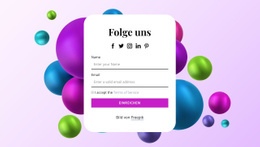
Mehrsprachige Unterstützung Vorlage


Ein zweigeteiltes Kontaktdesign mit praktischen Feldern und visueller Präsenz
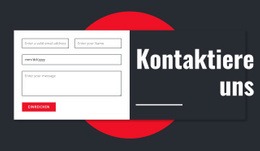
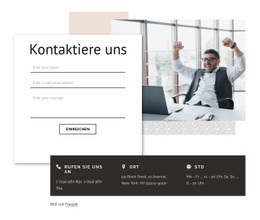
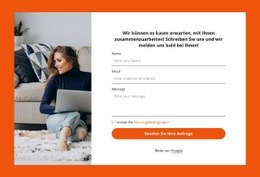
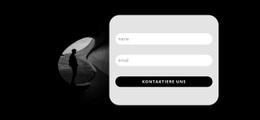
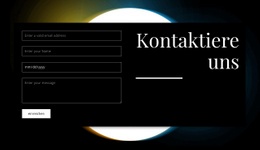
Die Kombination aus Formular und Porträt ist das prägende Merkmal dieses Abschnittdesigns. Die Überschrift „Kontaktieren Sie uns“ leitet die Interaktion auf der linken Seite ein, wo Eingabefelder für Name, E-Mail und Nachricht einen fokussierten Ablauf für das Senden von Informationen schaffen. Die Bestätigung der Nutzungsbedingungen bildet einen klaren Zwischenschritt vor dem grünen, abgerundeten Absenden-Button, sodass der Block alle wesentlichen Elemente eines Kontaktbereichs abdeckt, ohne auf eine lange Texteinleitung angewiesen zu sein.
Die gegenüberliegende Hälfte ist für ein großes Porträt reserviert, das mehr visuelle Präsenz verleiht als ein reines Formularlayout. Das Bild reicht bis an den unteren Rand und setzt sich vor einem kreisförmigen grünen Hintergrund ab, während der Button auf der funktionalen Seite einen passenden grünen Akzent aufgreift. Vor dem weißen Hintergrund sorgen die kräftige schwarze Überschrift und die feinen schwarzen Trennlinien für ein aufgeräumtes, leicht erfassbares Layout. Zudem erzeugen die beiden Spalten einen ansprechenden Kontrast zwischen strukturierter Eingabe und ausdrucksstarker Bildsprache.
Dieses Design bietet sich an, wenn eine Seite einen Kontaktbereich erfordert, der optisch durchdacht wirkt und zugleich einen direkten Interaktionsfluss bewahrt. Es vereint eine gezielte Abdeckung aller relevanten Inhalte mit Porträt-Fokus, grünen Akzenten und harmonischen Abständen. Andere Blöcke können Einleitungen, Dienstleistungen oder weitere Inhalte übernehmen, während sich dieser Abschnitt ganz auf die Kontaktaufnahme und das begleitende Bildelement konzentriert.
Mit Nicepage anpassen
Wenn Sie Template Builder verwenden, können Sie Farben, Schriftarten, Kopf- und Fußzeilen, Layout, Spalten und andere Designelemente sowie Inhalte und Bilder anpassen.
Vorlage offline bearbeiten
2. Erstellen Sie eine neue Seite oder wählen Sie eine vorhandene aus
3. Klicken Sie auf Neuen Block hinzufügen, suchen Sie nach der ID 2112740 und klicken Sie auf die Eingabetaste
Vorlage online bearbeiten
Erstellen Sie fantastische Websites


Kostenloser Nicepage Builder
Schlüsselwörter
Mit einer fertigen Vorlage beginnen
Design für eine neue Seite auswählen
Verwenden Sie eine fertige Vorlage als Ausgangspunkt, anstatt jede Seite von Grund auf neu zu erstellen. Wenn Sie in Nicepage eine neue Seite hinzufügen, durchsuchen Sie die verfügbaren Designs, vergleichen Sie verschiedene Layouts und wählen Sie eine Option, die bereits zum allgemeinen Zweck und zur visuellen Ausrichtung Ihres Projekts passt.
Verschiedene Seitendesigns durchsuchen
Erkunden Sie Seitendesigns mithilfe der Suche, thematischer Kategorien, Designsets und der Vorschau der gesamten Seite. Die Sammlung enthält Layouts für verschiedene Themen und Seitenzwecke, sodass Sie Alternativen leichter vergleichen können, bevor Sie ein Design zur Anpassung auswählen.
Ausgewählte Vorlage anpassen
Nachdem Sie ein Design ausgewählt haben, erstellen Sie die Seite und bearbeiten Sie sie anschließend visuell in Nicepage. Ersetzen Sie den Demoinhalt, passen Sie Bilder, Typografie, Farben, Abschnitte und andere Elemente an und passen Sie das fertige Layout an Ihre eigenen Inhalte an, anstatt das Design von Grund auf neu zu erstellen.
Weitere Designrichtungen entdecken
Wenn die erste Option nicht optimal zu Ihrem Projekt passt, kehren Sie zur Designsammlung zurück und vergleichen Sie weitere Vorlagen, bevor Sie sich für ein Layout entscheiden. So ist die Vorlagenbibliothek nicht nur für eine schnellere Seitenerstellung nützlich, sondern auch, um verschiedene visuelle Ansätze zu erkunden und einen passenden Ausgangspunkt für ein neues Projekt zu finden.
Dieser Workflow bietet Ihnen Zugriff auf eine umfangreiche Sammlung vorgefertigter Designs, die Sie auswählen, vergleichen und an die Bedürfnisse jeder neuen Seite oder jedes Projekts anpassen können.


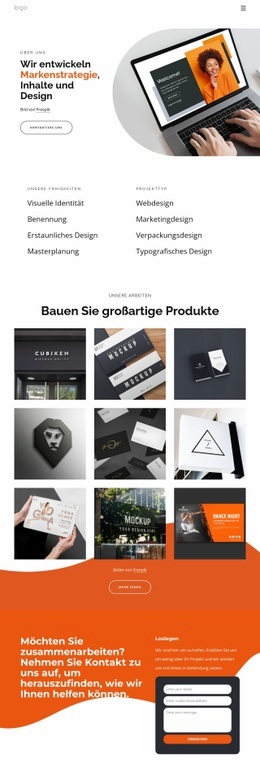
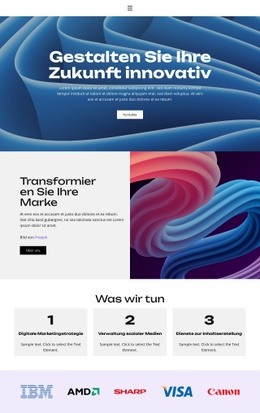
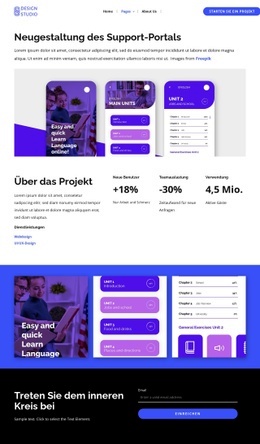
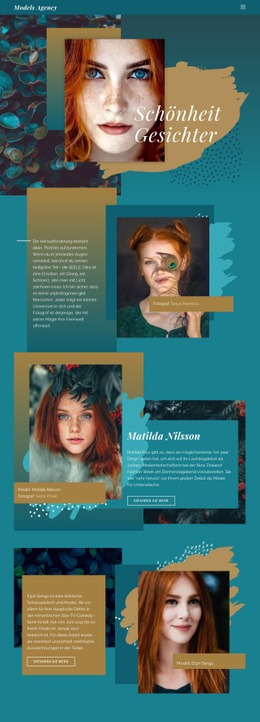
Mehr von Kunstdesign Blöcken
-
EN
-
EN

-
EN
-
EN
-
-
EN
-
EN
-
-
EN
-
-
-
EN
-
EN
-
EN
-
-
EN
-
-
EN
-
EN
-
EN




Mehr von Kontakt Formular Blöcken
-
-
EN
-
EN
-
EN
-
EN
-
EN
-
-
EN
-
-
EN
-
-
EN
-
EN
-
EN
-
-
-
-
EN
-
-
EN