Füllen Sie das Formular aus Vorlage


Ein in sich geschlossenes Anfrage-Layout mit klarer Interaktionsführung
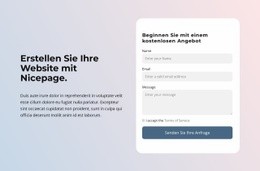
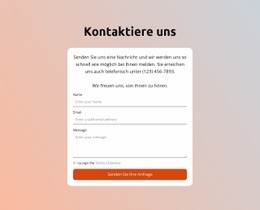
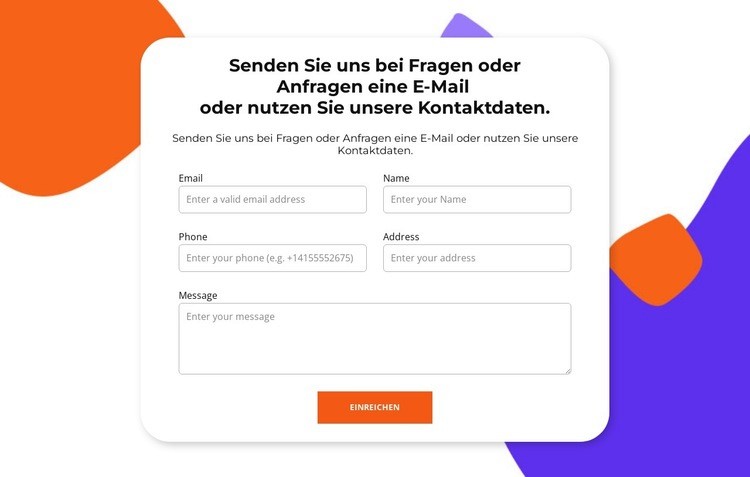
Das überzeugendste Argument für diesen Block ist die Kombination aus optischer Geschlossenheit und praktischer Formularstruktur. Statt Eingabefelder direkt auf dem Hintergrund zu platzieren, fasst er Überschrift, Begleittext, Felder, Nachrichtenbereich und Absende-Button in einer zentrierten, weißen Karte mit abgerundeten Ecken zusammen. Der weiche Schatten hebt die Karte vom abstrakten Hintergrund in Orange, Violett und Weiß ab und schafft so einen eigenständigen Abschnitt, ohne dass zusätzliche Dekorationselemente nötig wären.
Auch der inhaltliche Aufbau ist durchdacht: Eine markante, zentrierte Überschrift lädt Besucher dazu ein, Fragen oder Anfragen per E-Mail zu senden, während der kleinere Begleittext den Zweck bereits vor der Dateneingabe klar verständlich macht. Gepaarte Felder halten die anfänglichen Kontaktdaten kompakt, und der breitere Nachrichtenbereich bietet mehr Platz für das eigentliche Anliegen. Der orangefarbene Absende-Button sorgt für Kontrast und schließt den Ablauf mit einer unverkennbaren Aktion ab.
Dieses Design ist eine hervorragende Option, wenn eine Seite einen Kontaktbereich erfordert, der fokussiert wirkt, statt überladen oder improvisiert zu sein. Es deckt das Zusammenspiel von Anfrage, Kontaktdaten, Nachricht und Absenden in einem einzigen, wiederverwendbaren Block ab. Andere Bereiche können einleitende oder ergänzende Informationen aufnehmen, während sich dieser Entwurf durch seine geschlossene Karte, die ausgewogene Feldanordnung und den optisch hervorgehobenen Abschlusspunkt auszeichnet.
Mit Nicepage anpassen
Wenn Sie Template Builder verwenden, können Sie Farben, Schriftarten, Kopf- und Fußzeilen, Layout, Spalten und andere Designelemente sowie Inhalte und Bilder anpassen.
Vorlage offline bearbeiten
2. Erstellen Sie eine neue Seite oder wählen Sie eine vorhandene aus
3. Klicken Sie auf Neuen Block hinzufügen, suchen Sie nach der ID 2772330 und klicken Sie auf die Eingabetaste
Vorlage online bearbeiten
Erstellen Sie fantastische Websites


Kostenloser Nicepage Builder
Schlüsselwörter
Mit einer fertigen Vorlage beginnen
Design für eine neue Seite auswählen
Verwenden Sie eine fertige Vorlage als Ausgangspunkt, anstatt jede Seite von Grund auf neu zu erstellen. Wenn Sie in Nicepage eine neue Seite hinzufügen, durchsuchen Sie die verfügbaren Designs, vergleichen Sie verschiedene Layouts und wählen Sie eine Option, die bereits zum allgemeinen Zweck und zur visuellen Ausrichtung Ihres Projekts passt.
Verschiedene Seitendesigns durchsuchen
Erkunden Sie Seitendesigns mithilfe der Suche, thematischer Kategorien, Designsets und der Vorschau der gesamten Seite. Die Sammlung enthält Layouts für verschiedene Themen und Seitenzwecke, sodass Sie Alternativen leichter vergleichen können, bevor Sie ein Design zur Anpassung auswählen.
Ausgewählte Vorlage anpassen
Nachdem Sie ein Design ausgewählt haben, erstellen Sie die Seite und bearbeiten Sie sie anschließend visuell in Nicepage. Ersetzen Sie den Demoinhalt, passen Sie Bilder, Typografie, Farben, Abschnitte und andere Elemente an und passen Sie das fertige Layout an Ihre eigenen Inhalte an, anstatt das Design von Grund auf neu zu erstellen.
Weitere Designrichtungen entdecken
Wenn die erste Option nicht optimal zu Ihrem Projekt passt, kehren Sie zur Designsammlung zurück und vergleichen Sie weitere Vorlagen, bevor Sie sich für ein Layout entscheiden. So ist die Vorlagenbibliothek nicht nur für eine schnellere Seitenerstellung nützlich, sondern auch, um verschiedene visuelle Ansätze zu erkunden und einen passenden Ausgangspunkt für ein neues Projekt zu finden.
Dieser Workflow bietet Ihnen Zugriff auf eine umfangreiche Sammlung vorgefertigter Designs, die Sie auswählen, vergleichen und an die Bedürfnisse jeder neuen Seite oder jedes Projekts anpassen können.

Mehr von Kontakt Formular Blöcken
-
EN
-
EN

-
EN
-
-
EN
-
EN
-
-
-
-
-
EN
-
-
-
-
-
EN
-
EN
-
EN
-
EN
-
EN