Anmeldeformularvorlage Vorlage


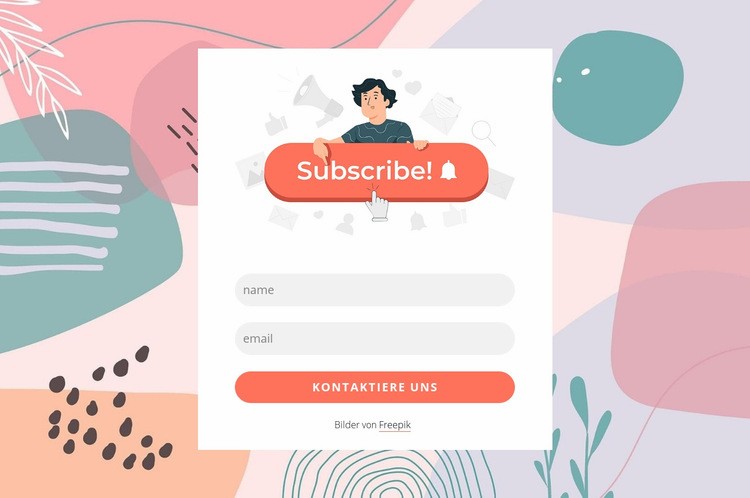
Eine kompakte Kontaktvariante mit Illustration über dem Formular
Die überzeugendste Designentscheidung des Abschnitts liegt darin, die Kontaktaufnahme auf eine einzige zentrierte Karte zu konzentrieren und gleichzeitig den umgebenden Raum durch Illustrationen aufzulockern. Ein pastellfarbener, abstrakter Hintergrund trägt organische Formen und Linienzeichnungen, doch die weiße Karte bleibt die primäre Fläche. Im Inneren weckt die obere Illustration visuelles Interesse, bevor die Besucher die Pflichtfelder für Name und E-Mail erreichen, und der korallenfarbene Senden-Button verleiht dem Formular einen klaren Abschluss.
Diese Anordnung eignet sich besonders, wenn eine Seite einen Kontaktabschnitt benötigt, der gestalteter wirkt als ein bloßes Formular, die abgefragten Informationen jedoch überschaubar bleiben sollen. Die vertikale Feldabfolge vermeidet konkurrierende Spalten, und die abgerundeten grauen Eingabefelder sorgen dafür, dass sich jede Pflichtangabe mühelos erfassen lässt. Großzügiger Weißraum trennt die Karte zudem vom umgebenden Seiteninhalt und verleiht dem Block eine klare visuelle Präsenz.
Unter alternativen Kontaktentwürfen hebt diese Option den zentralen Fokus, ein schlankes Inhaltsmodell und eine starke Verbindung zwischen Bild und Formular hervor. Sie eignet sich für Seiten, die ein optisch markantes Element zur Informationserfassung erfordern, ohne dabei auf Kundenstimmen, Leistungsübersichten, Karten oder mehrere Handlungsschritte zurückgreifen zu müssen. Der Block bleibt ein einzelner, wiederverwendbarer Abschnitt, doch die Kombination aus Grafik, weißer Karte, zwei Pflichtfeldern und korallenfarbenem Interaktionselement verleiht ihm ein ganz eigenes Profil.
Mit Nicepage anpassen
Wenn Sie Template Builder verwenden, können Sie Farben, Schriftarten, Kopf- und Fußzeilen, Layout, Spalten und andere Designelemente sowie Inhalte und Bilder anpassen.
Vorlage offline bearbeiten
2. Erstellen Sie eine neue Seite oder wählen Sie eine vorhandene aus
3. Klicken Sie auf Neuen Block hinzufügen, suchen Sie nach der ID 422827 und klicken Sie auf die Eingabetaste
Vorlage online bearbeiten
Erstellen Sie fantastische Websites


Kostenloser Nicepage Builder
Schlüsselwörter
Mit einer fertigen Vorlage beginnen
Design für eine neue Seite auswählen
Verwenden Sie eine fertige Vorlage als Ausgangspunkt, anstatt jede Seite von Grund auf neu zu erstellen. Wenn Sie in Nicepage eine neue Seite hinzufügen, durchsuchen Sie die verfügbaren Designs, vergleichen Sie verschiedene Layouts und wählen Sie eine Option, die bereits zum allgemeinen Zweck und zur visuellen Ausrichtung Ihres Projekts passt.
Verschiedene Seitendesigns durchsuchen
Erkunden Sie Seitendesigns mithilfe der Suche, thematischer Kategorien, Designsets und der Vorschau der gesamten Seite. Die Sammlung enthält Layouts für verschiedene Themen und Seitenzwecke, sodass Sie Alternativen leichter vergleichen können, bevor Sie ein Design zur Anpassung auswählen.
Ausgewählte Vorlage anpassen
Nachdem Sie ein Design ausgewählt haben, erstellen Sie die Seite und bearbeiten Sie sie anschließend visuell in Nicepage. Ersetzen Sie den Demoinhalt, passen Sie Bilder, Typografie, Farben, Abschnitte und andere Elemente an und passen Sie das fertige Layout an Ihre eigenen Inhalte an, anstatt das Design von Grund auf neu zu erstellen.
Weitere Designrichtungen entdecken
Wenn die erste Option nicht optimal zu Ihrem Projekt passt, kehren Sie zur Designsammlung zurück und vergleichen Sie weitere Vorlagen, bevor Sie sich für ein Layout entscheiden. So ist die Vorlagenbibliothek nicht nur für eine schnellere Seitenerstellung nützlich, sondern auch, um verschiedene visuelle Ansätze zu erkunden und einen passenden Ausgangspunkt für ein neues Projekt zu finden.
Dieser Workflow bietet Ihnen Zugriff auf eine umfangreiche Sammlung vorgefertigter Designs, die Sie auswählen, vergleichen und an die Bedürfnisse jeder neuen Seite oder jedes Projekts anpassen können.