Persönliche Seite mit Portfolio Vorlage


Vorlage offline bearbeiten
2. Erstellen Sie eine neue Seite und suchen Sie nach der ID 3554542
Vorlage online bearbeiten
Erstellen Sie fantastische Websites


Kostenloser Nicepage Builder
Schlüsselwörter
Vier Design-Disziplinen und sechs konkrete Projekte prägen die Entscheidung
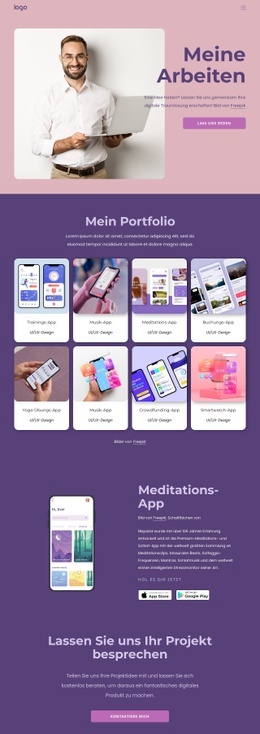
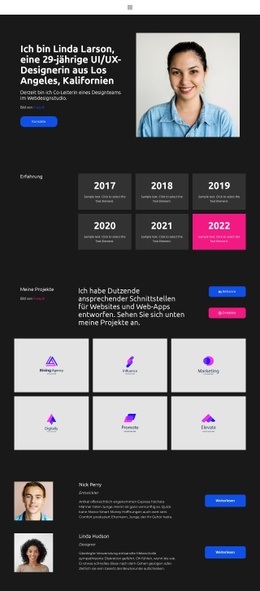
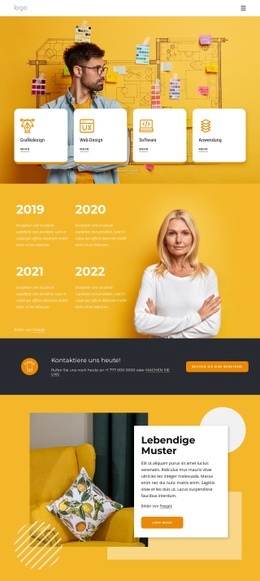
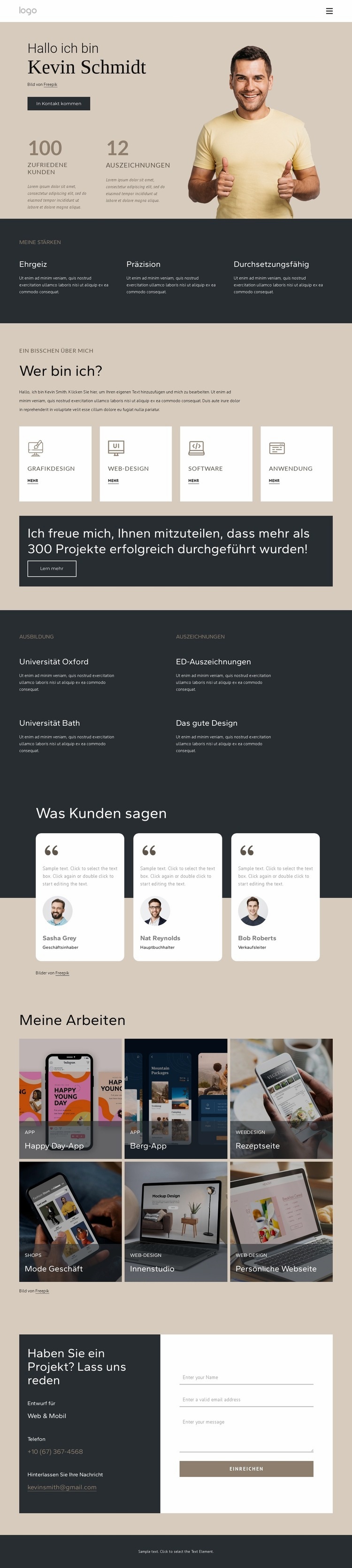
Das überzeugendste Argument für dieses Design ist die gelungene Verbindung aus persönlicher Vorstellung und breitem Design-Spektrum. Das einleitende Porträt verleiht der Seite eine individuelle Note, während die vier Leistungskarten das Angebot in den Bereichen Grafikdesign, Webdesign, Software und App-Entwicklung klar strukturieren. Diese Bandbreite macht das Layout deutlich flexibler als ein Portfolio, das sich nur auf einen einzigen Projekttyp konzentriert. Der dunkel gestaltete Bereich „Meine Stärken“ unterstreicht das Profil mit drei prägnanten Eigenschaften – Ehrgeiz, Präzision und Durchsetzungsstärke –, ohne die Seite in eine lange Biografie zu verwandeln.
Das Portfolio selbst bildet den klaren visuellen Schwerpunkt. Sechs Bildkacheln präsentieren konkrete Beispiele wie die Happy Day App, die Mountain App, eine Rezept-Website, einen Fashion-Store, ein Interieur-Studio und eine persönliche Website. Diese Arbeiten zeigen, dass das Design unterschiedliche Projektkategorien aufnehmen kann und sie dennoch in einer einheitlichen Galerieoptik präsentiert. „Ausbildung & Auszeichnungen“ bildet eine eigenständige Informationsebene, und die drei Kundenstimmen-Karten vermitteln zusätzliches Vertrauen, bevor Besucher den abschließenden Kontaktbereich erreichen.
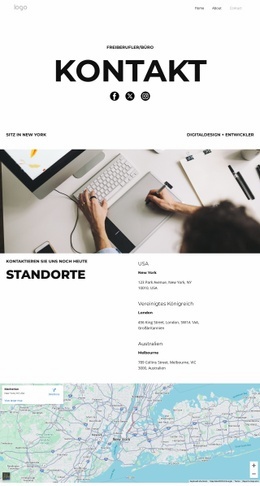
Das Ergebnis ist eine praxisnahe Lösung für Designer, die Identität, Leistungen, Werdegang, Arbeiten und Kontakt auf einer einzigen Seite präsentieren möchten. Der Kontaktbereich platziert direkte Kontaktdaten unmittelbar neben einem Anfrageformular, sodass das Template weit über eine reine Bilderschau hinausgeht. Sein eigentlicher Wert liegt darin, wie diese unterschiedlichen Inhalte bereits zu einer stimmigen, unverwechselbaren Portfolio-Geschichte zusammengeführt sind.
Mit Nicepage anpassen
Wenn Sie Template Builder verwenden, können Sie Farben, Schriftarten, Kopf- und Fußzeilen, Layout, Spalten und andere Designelemente sowie Inhalte und Bilder anpassen.
Mit einer fertigen Vorlage beginnen
Design für eine neue Seite auswählen
Verwenden Sie eine fertige Vorlage als Ausgangspunkt, anstatt jede Seite von Grund auf neu zu erstellen. Wenn Sie in Nicepage eine neue Seite hinzufügen, durchsuchen Sie die verfügbaren Designs, vergleichen Sie verschiedene Layouts und wählen Sie eine Option, die bereits zum allgemeinen Zweck und zur visuellen Ausrichtung Ihres Projekts passt.
Verschiedene Seitendesigns durchsuchen
Erkunden Sie Seitendesigns mithilfe der Suche, thematischer Kategorien, Designsets und der Vorschau der gesamten Seite. Die Sammlung enthält Layouts für verschiedene Themen und Seitenzwecke, sodass Sie Alternativen leichter vergleichen können, bevor Sie ein Design zur Anpassung auswählen.
Ausgewählte Vorlage anpassen
Nachdem Sie ein Design ausgewählt haben, erstellen Sie die Seite und bearbeiten Sie sie anschließend visuell in Nicepage. Ersetzen Sie den Demoinhalt, passen Sie Bilder, Typografie, Farben, Abschnitte und andere Elemente an und passen Sie das fertige Layout an Ihre eigenen Inhalte an, anstatt das Design von Grund auf neu zu erstellen.
Weitere Designrichtungen entdecken
Wenn die erste Option nicht optimal zu Ihrem Projekt passt, kehren Sie zur Designsammlung zurück und vergleichen Sie weitere Vorlagen, bevor Sie sich für ein Layout entscheiden. So ist die Vorlagenbibliothek nicht nur für eine schnellere Seitenerstellung nützlich, sondern auch, um verschiedene visuelle Ansätze zu erkunden und einen passenden Ausgangspunkt für ein neues Projekt zu finden.
Dieser Workflow bietet Ihnen Zugriff auf eine umfangreiche Sammlung vorgefertigter Designs, die Sie auswählen, vergleichen und an die Bedürfnisse jeder neuen Seite oder jedes Projekts anpassen können.