Generator der Idee Vorlage


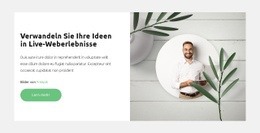
Eine direkte Botschaft trifft auf eine botanische Porträtkomposition
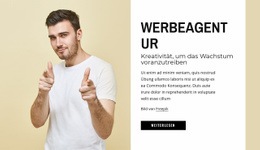
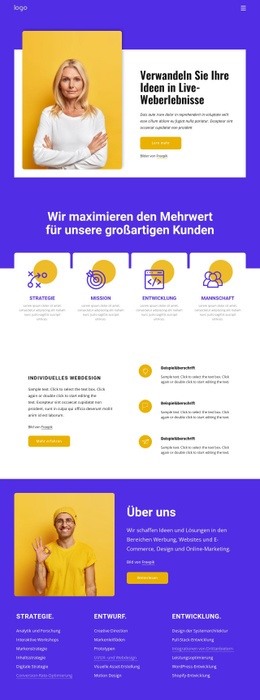
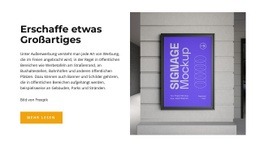
Die stärkste gestalterische Entscheidung dieses Blocks ist die Kombination aus einer klaren einleitenden Aussage und einem visuell gestalteten Porträtbereich. „Verwandeln Sie Ihre Ideen in lebendige Web-Erlebnisse“ gibt der linken Seite ein klares Thema vor, während der Begleitabsatz Raum für eine kurze Erklärung vor dem Button „Mehr erfahren“ bietet. Anstatt das Bild unter dem Text oder in einem wiederholten Raster anzuordnen, erhält die rechte Seite eine bildschirmfüllende botanische Komposition mit einem kreisrunden Porträt.
Dieser Kontrast macht den Abschnitt besonders wertvoll, wenn eine Seite einen einleitenden Hero-Bereich mit redaktioneller Präsenz und einer klar definierten Handlungsaufforderung benötigt. Der zarte graue Außenhintergrund grenzt den Block harmonisch von seiner Umgebung ab, während das weiße Textfeld dafür sorgt, dass die Überschrift neben dem helleren Bildbereich hervorragend lesbar bleibt. Der abgerundete grüne Button setzt einen kompakten Akzent, während der Bildnachweis dezent integriert ist, ohne mit der Hauptaussage zu konkurrieren.
Unter den vorgefertigten Blockvarianten eignet sich diese Option ideal für Projekte, die eine klare vertikale Teilung und einen menschlichen visuellen Ankerpunkt suchen, ohne mehrere Inhaltselemente aneinanderzureihen. Die statische Struktur ist bewusst geradlinig, doch das Zusammenspiel aus Botschaft, Interaktion und Porträt verleiht dem Block deutlich mehr Charakter als einer reinen Texteinführung. Die Wahl für diesen Block basiert daher auf seinem spezifischen Aufbau – und nicht auf dem pauschalen Versprechen, dass dasselbe Design auf jede beliebige Seite passt.
Mit Nicepage anpassen
Wenn Sie Template Builder verwenden, können Sie Farben, Schriftarten, Kopf- und Fußzeilen, Layout, Spalten und andere Designelemente sowie Inhalte und Bilder anpassen.
Vorlage offline bearbeiten
2. Erstellen Sie eine neue Seite oder wählen Sie eine vorhandene aus
3. Klicken Sie auf Neuen Block hinzufügen, suchen Sie nach der ID 3503623 und klicken Sie auf die Eingabetaste
Vorlage online bearbeiten
Erstellen Sie fantastische Websites


Kostenloser Nicepage Builder
Schlüsselwörter
Mit einer fertigen Vorlage beginnen
Design für eine neue Seite auswählen
Verwenden Sie eine fertige Vorlage als Ausgangspunkt, anstatt jede Seite von Grund auf neu zu erstellen. Wenn Sie in Nicepage eine neue Seite hinzufügen, durchsuchen Sie die verfügbaren Designs, vergleichen Sie verschiedene Layouts und wählen Sie eine Option, die bereits zum allgemeinen Zweck und zur visuellen Ausrichtung Ihres Projekts passt.
Verschiedene Seitendesigns durchsuchen
Erkunden Sie Seitendesigns mithilfe der Suche, thematischer Kategorien, Designsets und der Vorschau der gesamten Seite. Die Sammlung enthält Layouts für verschiedene Themen und Seitenzwecke, sodass Sie Alternativen leichter vergleichen können, bevor Sie ein Design zur Anpassung auswählen.
Ausgewählte Vorlage anpassen
Nachdem Sie ein Design ausgewählt haben, erstellen Sie die Seite und bearbeiten Sie sie anschließend visuell in Nicepage. Ersetzen Sie den Demoinhalt, passen Sie Bilder, Typografie, Farben, Abschnitte und andere Elemente an und passen Sie das fertige Layout an Ihre eigenen Inhalte an, anstatt das Design von Grund auf neu zu erstellen.
Weitere Designrichtungen entdecken
Wenn die erste Option nicht optimal zu Ihrem Projekt passt, kehren Sie zur Designsammlung zurück und vergleichen Sie weitere Vorlagen, bevor Sie sich für ein Layout entscheiden. So ist die Vorlagenbibliothek nicht nur für eine schnellere Seitenerstellung nützlich, sondern auch, um verschiedene visuelle Ansätze zu erkunden und einen passenden Ausgangspunkt für ein neues Projekt zu finden.
Dieser Workflow bietet Ihnen Zugriff auf eine umfangreiche Sammlung vorgefertigter Designs, die Sie auswählen, vergleichen und an die Bedürfnisse jeder neuen Seite oder jedes Projekts anpassen können.

Design-Set (15)
-

-
EN
-
EN
-
-
EN
-
EN
-
EN
-
EN
-
EN
-
EN
-
EN
-
EN





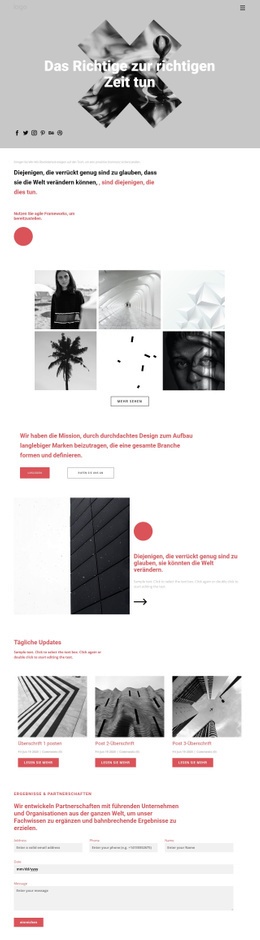
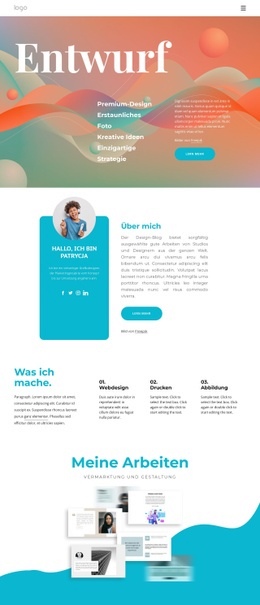
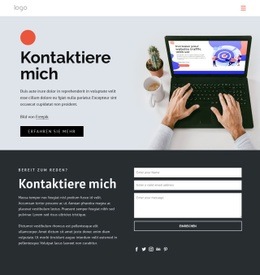
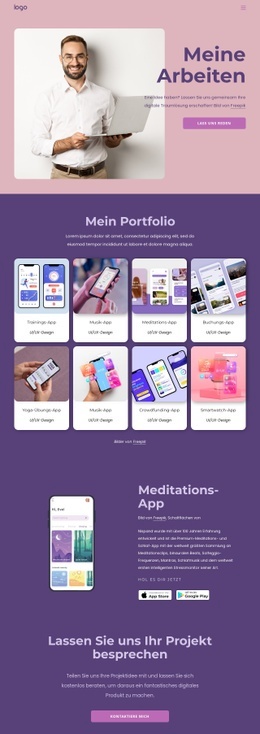
Mehr von Kunstdesign Blöcken
-
EN
-
EN
-
-
-
EN
-
EN
-
-
-
EN
-
EN
-
EN
-
EN
-
-
EN
-
EN
-
-
EN
-
EN
-
-
EN





Mehr von Teilt Blöcken
-
EN
-
-
-
EN
-
-
EN
-
EN
-
EN
-
EN
-
EN
-
EN
-
EN
-
EN
-
EN
-
-
EN
-
-
EN
-
EN
-
EN