Kreatives Entwicklerportfolio Vorlage


Vorlage offline bearbeiten
2. Erstellen Sie eine neue Seite und suchen Sie nach der ID 6003873
Vorlage online bearbeiten
Erstellen Sie fantastische Websites


Kostenloser Nicepage Builder
Schlüsselwörter
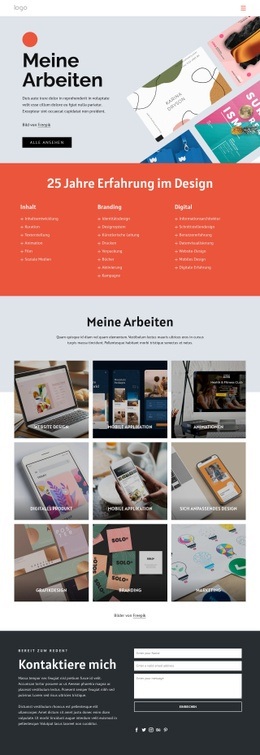
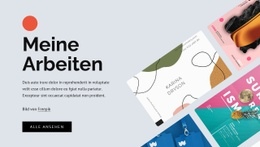
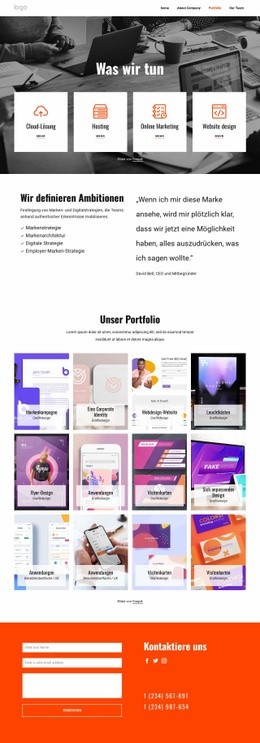
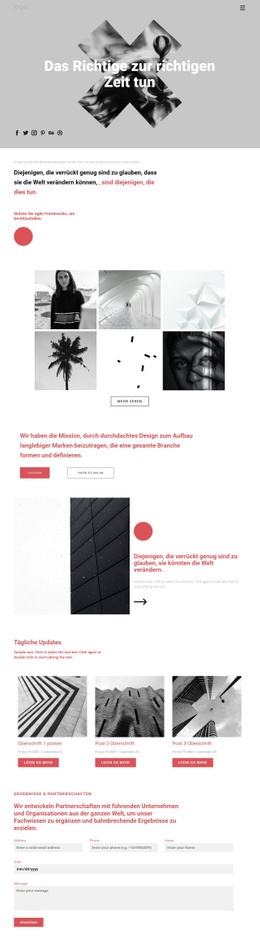
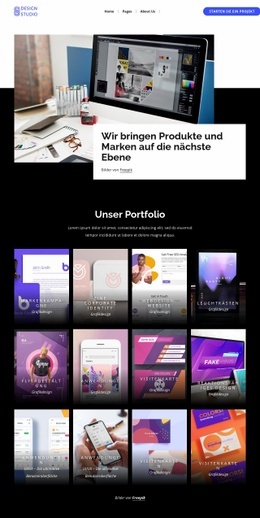
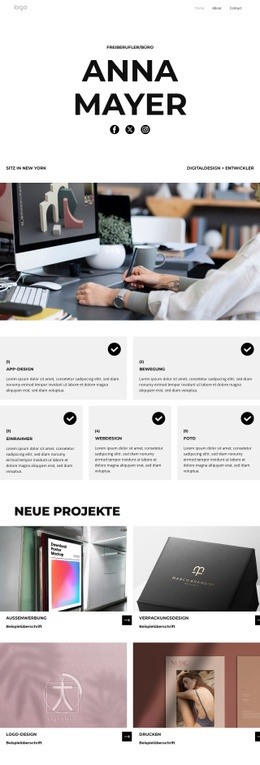
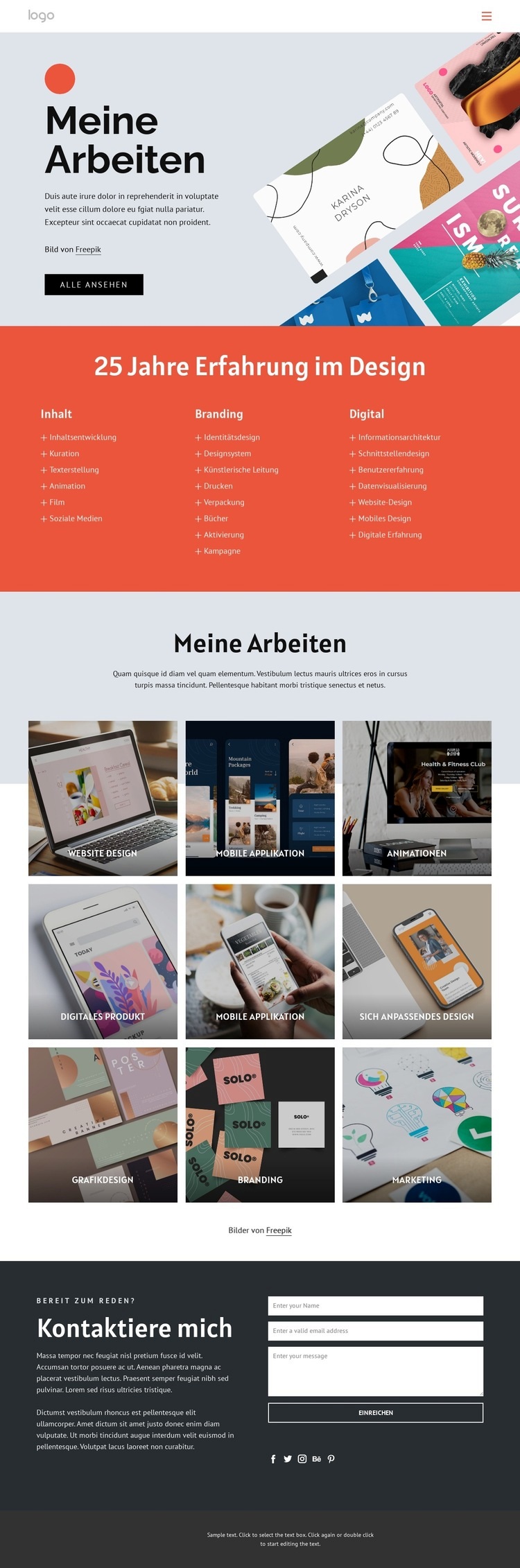
Neun beschriftete Projektkacheln verleihen dem Design einen klaren Portfolio-Fokus
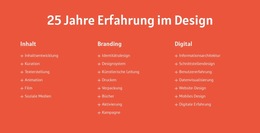
Das stärkste Argument für dieses Design ist die Art und Weise, wie es eine breit gefächerte kreative Praxis sichtbar macht, ohne auf lange Vorreden angewiesen zu sein. Der Einstiegsbereich „Meine Arbeiten“ führt über ein großformatiges Portfoliobild, prägnante Texte und die Aktion „Alle ansehen“ direkt ins Thema ein und verschafft der Seite einen unmittelbaren visuellen Einstiegspunkt. Der anschließende korallfarbene Abschnitt liefert nützlichen Kontext, indem er das Leistungsspektrum in Content, Branding und Digital unterteilt, anstatt jede Kompetenz in einer unstrukturierten Liste aufzuzählen.
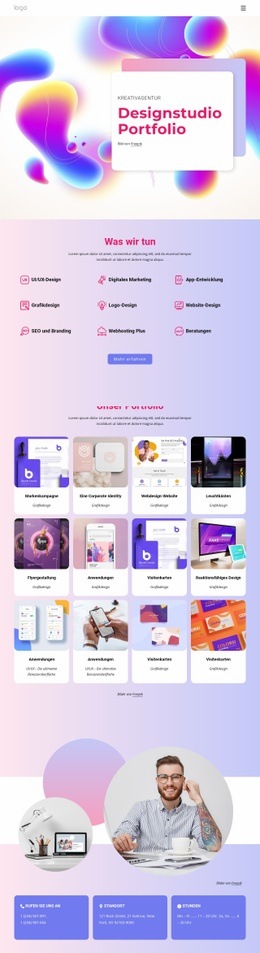
Diese Struktur wird durch die Rastergalerie aus neun Kacheln noch verstärkt. Webdesign, mobile Anwendungen, Animationen, digitale Produkte, Responsive Design, Grafikdesign, Branding und Marketing werden als eigenständige, leicht erfassbare Arbeitsbereiche dargestellt – ideal für ein Portfolio, das gestalterische Vielfalt demonstrieren möchte. Das Bildraster übernimmt den Großteil des visuellen Storytellings, während die eingeblendeten Beschriftungen den Besuchern sofort vermitteln, wofür der jeweilige Projektbereich steht. Dieses Zusammenspiel stellt das Entdecken der Arbeiten klar vor lange Erklärungstexte.
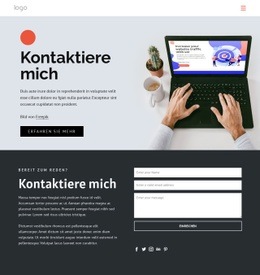
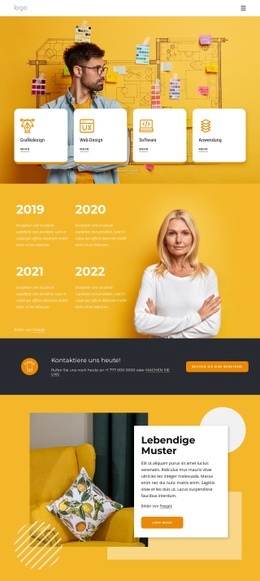
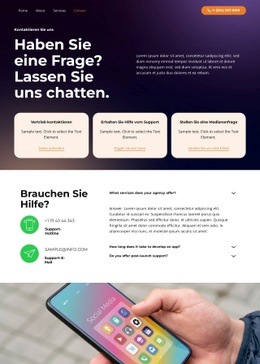
Das Design deckt zudem den praktischen Abschluss des Portfolioerlebnisses ab. Der Abschnitt „Kontaktieren Sie mich“ platziert ansprechende Kontakttexte direkt neben Eingabefeldern für Name, E-Mail und Nachricht, während Social-Media-Links die Präsentation mit Facebook, Twitter, Instagram, Behance und Pinterest verknüpfen. Das dunkle Abschlussdesign trennt Anfragen visuell von der Galerie und verleiht der Seite ein klares, überzeugendes Profil. Im Zusammenspiel machen die Leistungskategorien, die beschriftete Werkauswahl und der Kontaktbereich diese Vorlage zur passgenauen Wahl für Kreative, die vielfältige Services vorstellen und Kundengespräche anbahnen wollen.
Mit Nicepage anpassen
Wenn Sie Template Builder verwenden, können Sie Farben, Schriftarten, Kopf- und Fußzeilen, Layout, Spalten und andere Designelemente sowie Inhalte und Bilder anpassen.
Mit einer fertigen Vorlage beginnen
Design für eine neue Seite auswählen
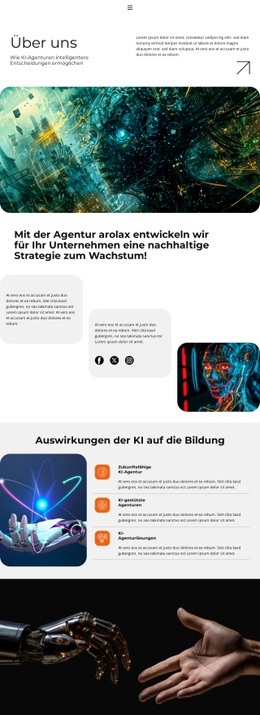
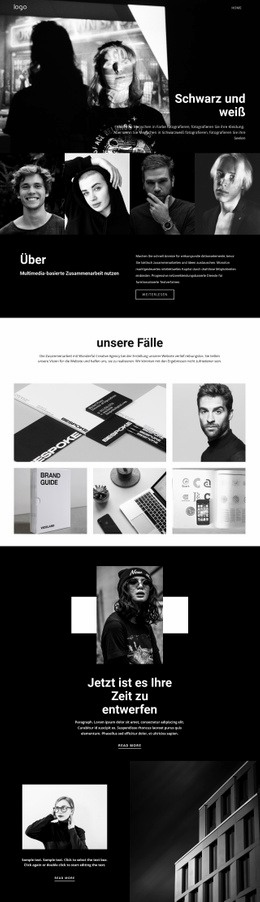
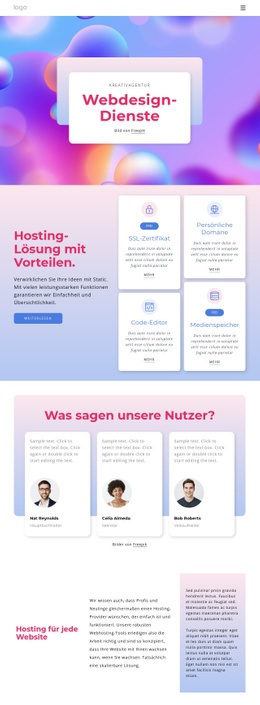
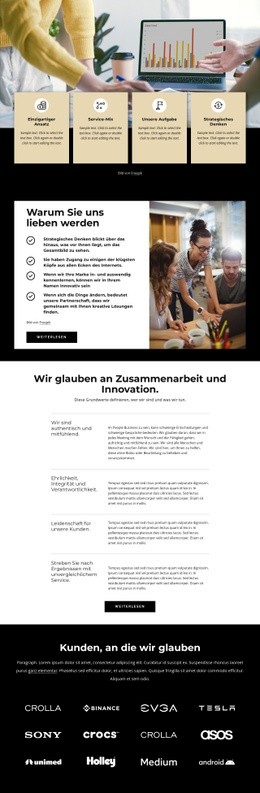
Verwenden Sie eine fertige Vorlage als Ausgangspunkt, anstatt jede Seite von Grund auf neu zu erstellen. Wenn Sie in Nicepage eine neue Seite hinzufügen, durchsuchen Sie die verfügbaren Designs, vergleichen Sie verschiedene Layouts und wählen Sie eine Option, die bereits zum allgemeinen Zweck und zur visuellen Ausrichtung Ihres Projekts passt.
Verschiedene Seitendesigns durchsuchen
Erkunden Sie Seitendesigns mithilfe der Suche, thematischer Kategorien, Designsets und der Vorschau der gesamten Seite. Die Sammlung enthält Layouts für verschiedene Themen und Seitenzwecke, sodass Sie Alternativen leichter vergleichen können, bevor Sie ein Design zur Anpassung auswählen.
Ausgewählte Vorlage anpassen
Nachdem Sie ein Design ausgewählt haben, erstellen Sie die Seite und bearbeiten Sie sie anschließend visuell in Nicepage. Ersetzen Sie den Demoinhalt, passen Sie Bilder, Typografie, Farben, Abschnitte und andere Elemente an und passen Sie das fertige Layout an Ihre eigenen Inhalte an, anstatt das Design von Grund auf neu zu erstellen.
Weitere Designrichtungen entdecken
Wenn die erste Option nicht optimal zu Ihrem Projekt passt, kehren Sie zur Designsammlung zurück und vergleichen Sie weitere Vorlagen, bevor Sie sich für ein Layout entscheiden. So ist die Vorlagenbibliothek nicht nur für eine schnellere Seitenerstellung nützlich, sondern auch, um verschiedene visuelle Ansätze zu erkunden und einen passenden Ausgangspunkt für ein neues Projekt zu finden.
Dieser Workflow bietet Ihnen Zugriff auf eine umfangreiche Sammlung vorgefertigter Designs, die Sie auswählen, vergleichen und an die Bedürfnisse jeder neuen Seite oder jedes Projekts anpassen können.

Design-Set (12)
-
EN

-
EN
-
EN
-
EN
-
EN
-
-
EN
-