Kontakte und Kontakt aufnehmen Vorlage


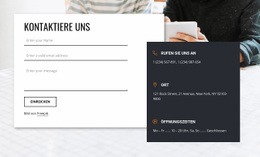
Ein markantes Split-Layout vereint Kontaktdaten und Interaktion
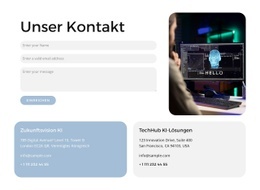
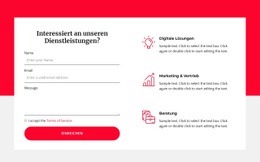
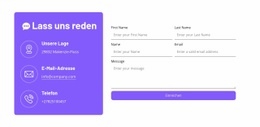
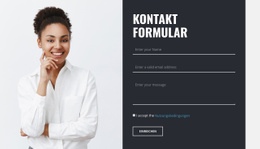
Dieser Bereich verbindet zwei verwandte Kontaktwege, ohne einen davon zum bloßen Beiwerk herabzustufen. Die große Überschrift „Kontakt aufnehmen“ verdeutlicht den Zweck, woraufhin der linke Bereich mit der Einladung „Nur keine Scheu“ sowie E-Mail- und Telefonkanälen die direkte Kontaktaufnahme sichtbar macht. Der rechte Bereich verarbeitet strukturierte Anfragen über Felder für Name, E-Mail, Nachricht und AGB-Zustimmung, abgerundet durch die Schaltfläche „Absenden“.
Diese Zweiteilung erweist sich als sinnvolle Designentscheidung, wenn eine Seite mehr als ein isoliertes Formular benötigt. Besucher können auf der einen Seite verfügbare Kontaktkanäle erfassen, während sie auf der anderen eine förmlichere Anfrage ausfüllen. Die Anordnung verleiht dem Abschnitt zudem eine klare visuelle Breite und eine deutliche Aufgabenteilung, sodass er sich nahtlos zwischen anderen Seitenabschnitten platzieren lässt, ohne an Aussagekraft einzubüßen.
Der visuelle Kontrast ist ein weiterer Grund für diesen Entwurf. Der schwarze Hintergrund schafft eine ausdrucksstarke redaktionelle Fläche, weißer Text sorgt für optimale Lesbarkeit von Überschriften und Details, und leuchtend gelbe Akzente setzen gezielte Highlights. Feine weiße Konturen machen die vertikal angeordneten Eingabefelder auch ohne schwere Rahmen oder Card-Dekorationen sofort erkennbar. Im Zusammenspiel erzeugen diese Eigenschaften einen Kontakt-Block mit stärkerer visueller Präsenz als ein schlichtes Formular, während eine praktische Struktur für Anfragen gewahrt bleibt.
Mit Nicepage anpassen
Wenn Sie Template Builder verwenden, können Sie Farben, Schriftarten, Kopf- und Fußzeilen, Layout, Spalten und andere Designelemente sowie Inhalte und Bilder anpassen.
Vorlage offline bearbeiten
2. Erstellen Sie eine neue Seite oder wählen Sie eine vorhandene aus
3. Klicken Sie auf Neuen Block hinzufügen, suchen Sie nach der ID 82349 und klicken Sie auf die Eingabetaste
Vorlage online bearbeiten
Erstellen Sie fantastische Websites


Kostenloser Nicepage Builder
Schlüsselwörter
Mit einer fertigen Vorlage beginnen
Design für eine neue Seite auswählen
Verwenden Sie eine fertige Vorlage als Ausgangspunkt, anstatt jede Seite von Grund auf neu zu erstellen. Wenn Sie in Nicepage eine neue Seite hinzufügen, durchsuchen Sie die verfügbaren Designs, vergleichen Sie verschiedene Layouts und wählen Sie eine Option, die bereits zum allgemeinen Zweck und zur visuellen Ausrichtung Ihres Projekts passt.
Verschiedene Seitendesigns durchsuchen
Erkunden Sie Seitendesigns mithilfe der Suche, thematischer Kategorien, Designsets und der Vorschau der gesamten Seite. Die Sammlung enthält Layouts für verschiedene Themen und Seitenzwecke, sodass Sie Alternativen leichter vergleichen können, bevor Sie ein Design zur Anpassung auswählen.
Ausgewählte Vorlage anpassen
Nachdem Sie ein Design ausgewählt haben, erstellen Sie die Seite und bearbeiten Sie sie anschließend visuell in Nicepage. Ersetzen Sie den Demoinhalt, passen Sie Bilder, Typografie, Farben, Abschnitte und andere Elemente an und passen Sie das fertige Layout an Ihre eigenen Inhalte an, anstatt das Design von Grund auf neu zu erstellen.
Weitere Designrichtungen entdecken
Wenn die erste Option nicht optimal zu Ihrem Projekt passt, kehren Sie zur Designsammlung zurück und vergleichen Sie weitere Vorlagen, bevor Sie sich für ein Layout entscheiden. So ist die Vorlagenbibliothek nicht nur für eine schnellere Seitenerstellung nützlich, sondern auch, um verschiedene visuelle Ansätze zu erkunden und einen passenden Ausgangspunkt für ein neues Projekt zu finden.
Dieser Workflow bietet Ihnen Zugriff auf eine umfangreiche Sammlung vorgefertigter Designs, die Sie auswählen, vergleichen und an die Bedürfnisse jeder neuen Seite oder jedes Projekts anpassen können.

Mehr von Kontakt Formular Blöcken
-
-
EN

-
EN
-
EN
-
EN
-
EN
-
EN
-
EN
-
-
EN
-
EN
-
EN
-
EN
-
-
EN
-
EN
-
EN
-
-
-