Verwaltung sozialer Medien Vorlage


Vorlage offline bearbeiten
2. Erstellen Sie eine neue Seite und suchen Sie nach der ID 6284215
Vorlage online bearbeiten
Erstellen Sie fantastische Websites


Kostenloser Nicepage Builder
Schlüsselwörter
Eine kontaktorientierte Lösung mit Leistungsübersicht und kostenlosem Audit-Angebot
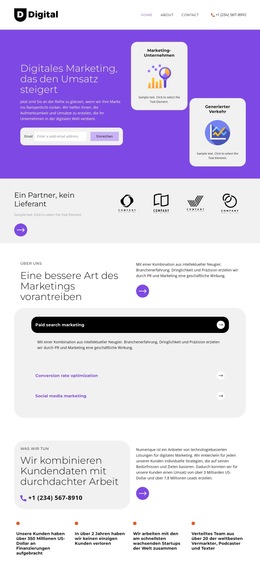
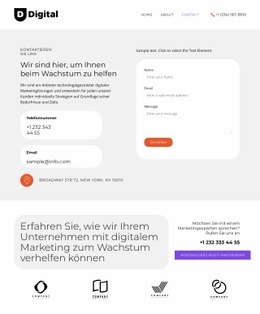
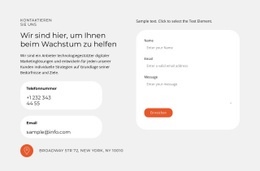
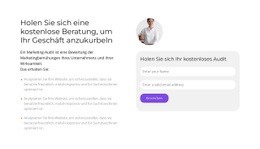
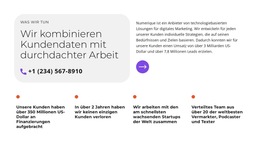
Der überzeugendste Grund für dieses Design liegt darin, wie es verschiedene Signale des digitalen Marketings rund um eine praktische Kontaktdarstellung bündelt. Der Eröffnungsblock setzt nicht allein auf einen generischen Hero-Bereich: Er platziert Einführungstext und Kontaktdaten direkt neben einem Anfrageformular. So wird der Mehrwert des Anbieters sofort sichtbar, während der direkte Weg ins Gespräch gewahrt bleibt. Dieser Aufbau eignet sich hervorragend für Projekte, bei denen potenzielle Kunden vor dem Absenden einer Anfrage ausreichend Kontext benötigen, um das Angebot einzuordnen.
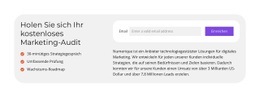
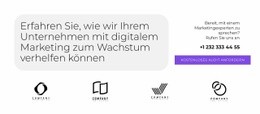
Der zweite Block führt eine markante Angebotsstruktur ein. Seine auf Wachstum ausgerichtete Botschaft wird mit einem Telefon-Callout für Marketingexperten sowie dem Call-to-Action „Kostenloses Audit anfordern“ kombiniert, gefolgt von vier Kundenlogo-Karten. Dieses Zusammenspiel verleiht der Seite mehr Tiefe als ein einfaches Kontaktformular, da es einen konkreten nächsten Schritt vorgibt und einen wiederkehrenden visuellen Vertrauensbeweis liefert. Der Footer verstärkt den thematischen Schwerpunkt durch Links zu Suchmaschinenwerbung, Suchmaschinenoptimierung, E-Mail-Marketing und Conversion-Rate-Optimierung.
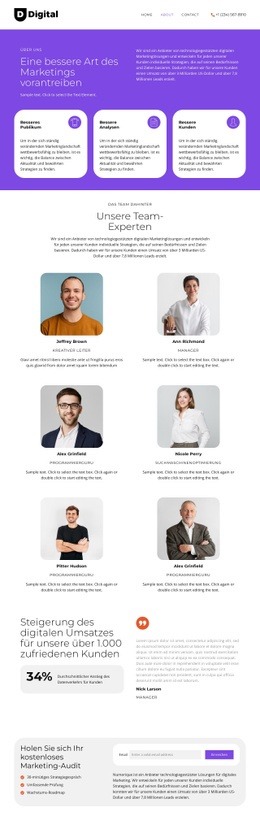
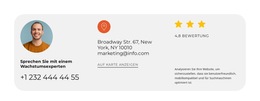
Als schlüsselfertige Designoption eignet sich die Seite besonders für Anbieter von digitalem Marketing, die ein umfassendes Leistungsspektrum und Interaktionsmöglichkeiten in einer kompakten Präsentation vereinen möchten. Der lila Footer und die orangefarbenen Akzente verleihen dem Kontakterlebnis einen klaren visuellen Schlusspunkt, während das Formular, das Audit-Angebot, der Telefon-Callout und die Social-Links verschiedene Wege bieten, um den Dialog fortzusetzen. Es ist eine fokussierte Wahl statt eines weitläufigen, textüberladenen Corporate-Layouts.
Mit Nicepage anpassen
Wenn Sie Template Builder verwenden, können Sie Farben, Schriftarten, Kopf- und Fußzeilen, Layout, Spalten und andere Designelemente sowie Inhalte und Bilder anpassen.
Mit einer fertigen Vorlage beginnen
Design für eine neue Seite auswählen
Verwenden Sie eine fertige Vorlage als Ausgangspunkt, anstatt jede Seite von Grund auf neu zu erstellen. Wenn Sie in Nicepage eine neue Seite hinzufügen, durchsuchen Sie die verfügbaren Designs, vergleichen Sie verschiedene Layouts und wählen Sie eine Option, die bereits zum allgemeinen Zweck und zur visuellen Ausrichtung Ihres Projekts passt.
Verschiedene Seitendesigns durchsuchen
Erkunden Sie Seitendesigns mithilfe der Suche, thematischer Kategorien, Designsets und der Vorschau der gesamten Seite. Die Sammlung enthält Layouts für verschiedene Themen und Seitenzwecke, sodass Sie Alternativen leichter vergleichen können, bevor Sie ein Design zur Anpassung auswählen.
Ausgewählte Vorlage anpassen
Nachdem Sie ein Design ausgewählt haben, erstellen Sie die Seite und bearbeiten Sie sie anschließend visuell in Nicepage. Ersetzen Sie den Demoinhalt, passen Sie Bilder, Typografie, Farben, Abschnitte und andere Elemente an und passen Sie das fertige Layout an Ihre eigenen Inhalte an, anstatt das Design von Grund auf neu zu erstellen.
Weitere Designrichtungen entdecken
Wenn die erste Option nicht optimal zu Ihrem Projekt passt, kehren Sie zur Designsammlung zurück und vergleichen Sie weitere Vorlagen, bevor Sie sich für ein Layout entscheiden. So ist die Vorlagenbibliothek nicht nur für eine schnellere Seitenerstellung nützlich, sondern auch, um verschiedene visuelle Ansätze zu erkunden und einen passenden Ausgangspunkt für ein neues Projekt zu finden.
Dieser Workflow bietet Ihnen Zugriff auf eine umfangreiche Sammlung vorgefertigter Designs, die Sie auswählen, vergleichen und an die Bedürfnisse jeder neuen Seite oder jedes Projekts anpassen können.

Design-Set (14)
-
EN

-
EN
-
EN
-
EN
-
EN
-
EN
-
EN
-
EN
-
EN
-
EN
-
EN