Digitales Portfolio Vorlage


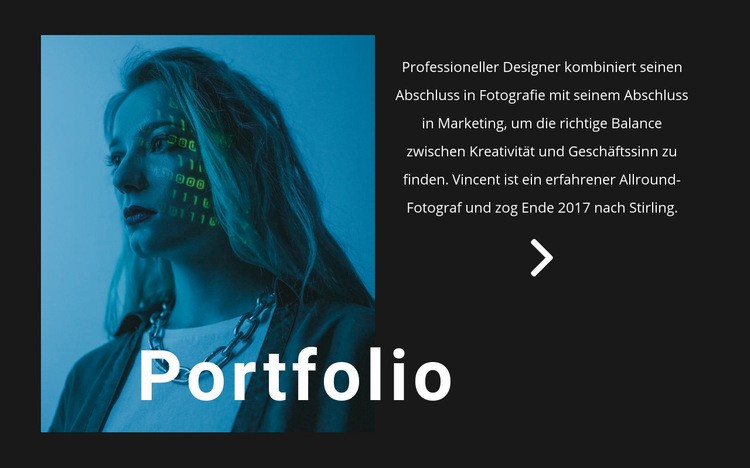
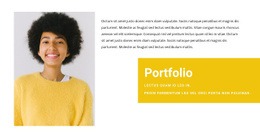
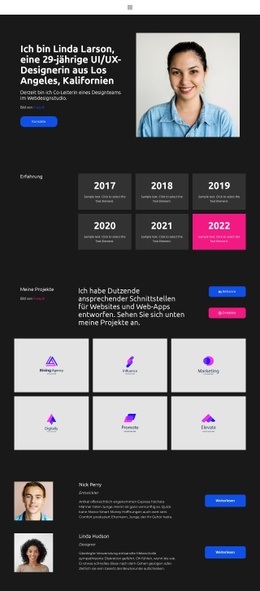
Ein blaustichiges Porträt gibt dem Portfolio-Abschnitt seine Richtung
Das blaustichige Porträt ist mehr als nur ein Begleitbild: Es bildet den emotionalen und visuellen Einstiegspunkt für den gesamten Abschnitt. Die kleingeschriebene Überschrift „portfolio“ liegt über dem Bild und verknüpft die thematische Bezeichnung direkt mit der visuellen Identität. Gegenüber bietet der zentrierte Absatz einen ruhigeren Lesebereich für die Einführung des Fotografen, und der Richtungspfeil unter dem Text liefert einen dezenten, aber klaren Hinweis zum Weiterlesen. Der dunkle anthrazitfarbene Hintergrund sichert die Lesbarkeit der weißen Schrift und verhindert, dass der Kontrast zwischen den beiden Spalten optisch auseinanderfällt.
Dies ist eine ideale Wahl, wenn kreative Arbeiten auf einer Seite mit einem einzelnen ausdrucksstarken Bild und einer prägnanten Erklärung statt mit einer umfangreichen Projektauswahl vorgestellt werden sollen. Das Design deckt diesen zentralen einleitenden Zusammenhang in einem einzigen Abschnitt ab, während detaillierte Galerien, Fallstudien und Kontaktinhalte den angrenzenden Blöcken überlassen bleiben. Seine Besonderheit verdankt es dem Zusammenspiel aus porträtgeprägter Identität, überlagerter Typografie, großzügigem Weißraum und einem dezenten Richtungselement.
Die Komposition ist statisch, sodass der Charakter des Entwurfs auf Platzierung und Kontrasten beruht statt auf Bewegung. Er eignet sich daher als fokussierte Alternative zu unruhigeren Portfolio-Layouts, wenn das Seitenumfeld einen ruhigen, aber visuell prägnanten Einstieg in das Werk verlangt.
Mit Nicepage anpassen
Wenn Sie Template Builder verwenden, können Sie Farben, Schriftarten, Kopf- und Fußzeilen, Layout, Spalten und andere Designelemente sowie Inhalte und Bilder anpassen.
Vorlage offline bearbeiten
2. Erstellen Sie eine neue Seite oder wählen Sie eine vorhandene aus
3. Klicken Sie auf Neuen Block hinzufügen, suchen Sie nach der ID 255835 und klicken Sie auf die Eingabetaste
Vorlage online bearbeiten
Erstellen Sie fantastische Websites


Kostenloser Nicepage Builder
Schlüsselwörter
Mit einer fertigen Vorlage beginnen
Design für eine neue Seite auswählen
Verwenden Sie eine fertige Vorlage als Ausgangspunkt, anstatt jede Seite von Grund auf neu zu erstellen. Wenn Sie in Nicepage eine neue Seite hinzufügen, durchsuchen Sie die verfügbaren Designs, vergleichen Sie verschiedene Layouts und wählen Sie eine Option, die bereits zum allgemeinen Zweck und zur visuellen Ausrichtung Ihres Projekts passt.
Verschiedene Seitendesigns durchsuchen
Erkunden Sie Seitendesigns mithilfe der Suche, thematischer Kategorien, Designsets und der Vorschau der gesamten Seite. Die Sammlung enthält Layouts für verschiedene Themen und Seitenzwecke, sodass Sie Alternativen leichter vergleichen können, bevor Sie ein Design zur Anpassung auswählen.
Ausgewählte Vorlage anpassen
Nachdem Sie ein Design ausgewählt haben, erstellen Sie die Seite und bearbeiten Sie sie anschließend visuell in Nicepage. Ersetzen Sie den Demoinhalt, passen Sie Bilder, Typografie, Farben, Abschnitte und andere Elemente an und passen Sie das fertige Layout an Ihre eigenen Inhalte an, anstatt das Design von Grund auf neu zu erstellen.
Weitere Designrichtungen entdecken
Wenn die erste Option nicht optimal zu Ihrem Projekt passt, kehren Sie zur Designsammlung zurück und vergleichen Sie weitere Vorlagen, bevor Sie sich für ein Layout entscheiden. So ist die Vorlagenbibliothek nicht nur für eine schnellere Seitenerstellung nützlich, sondern auch, um verschiedene visuelle Ansätze zu erkunden und einen passenden Ausgangspunkt für ein neues Projekt zu finden.
Dieser Workflow bietet Ihnen Zugriff auf eine umfangreiche Sammlung vorgefertigter Designs, die Sie auswählen, vergleichen und an die Bedürfnisse jeder neuen Seite oder jedes Projekts anpassen können.




Mehr von Kunstdesign Blöcken
-
-

-
-
EN
-
EN
-
EN
-
EN
-
-
EN
-
EN
-
-
EN
-
-
EN
-
EN
-
EN
-
EN
-
-
EN
-


Mehr von Über uns Blöcken
-
EN
-
-
EN
-
EN
-
-
-
EN
-
-
EN
-
-
EN
-
-
-
-
-
-
EN
-
EN
-
EN
-
EN