Kontaktieren Sie unsere Klinik Vorlage


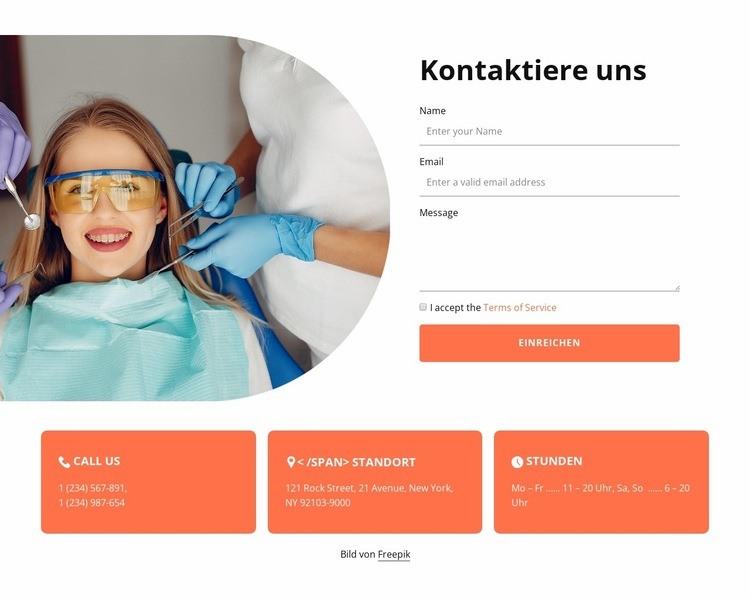
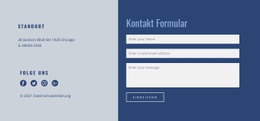
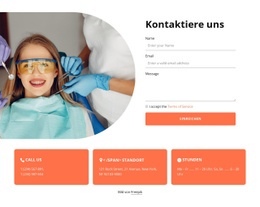
Abgerundetes Bild, Anfrageformular und dreiteilige Kontaktzeile
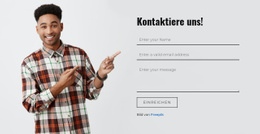
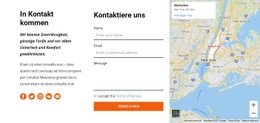
Der Abschnitt verbindet einen visuellen Einstieg, einen direkten Anfragebereich und praktische Kontaktdaten, ohne mehrere separate Blöcke zu erfordern. Das abgerundete Behandlungsbild verleiht der linken Seite eine prägnante, geschwungene Form, während die rechte Spalte die Überschrift „Kontakt“, Felder für Name, E-Mail und Nachricht sowie die Zustimmung zu den Bedingungen und die Schaltfläche „Senden“ bündelt. Diese Kombination verleiht dem Design mehr Gewicht als einem einfachen Standardformular und sorgt dafür, dass die Kontaktmöglichkeit sofort ins Auge fällt.
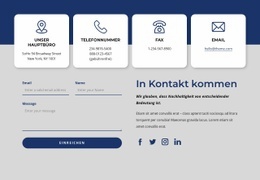
Die untere Zeile ergänzt drei gleich große, korallfarbene Karten für „Rufen Sie uns an“, „Standort“ und „Öffnungszeiten“. Dies ist eine markante Lösung im Vergleich zu herkömmlichen Kontaktabschnitten, da wichtige Referenzinformationen direkt unter dem Formular sichtbar bleiben, anstatt in einem separaten Seitenbereich zu verschwinden oder auf einen kurzen Textabsatz reduziert zu werden. Der weiße Hintergrund, die dunkle Überschrift, die feinen Eingabefelder, die korallfarbenen Karten und deren weiße Beschriftung schaffen einen harmonischen Kontrast, der ideal zu einem medizinischen Inhaltsbereich passt. Die sanft geschwungene Bildkante verleiht dem Block zudem eine unverwechselbare Silhouette im Vergleich zu rein geradlinigen Layouts. Bei den angezeigten Telefonnummern, Adressen und Uhrzeiten handelt es sich um Beispieldaten, die an das jeweilige Projekt angepasst werden sollten. Der zentrierte Freepik-Quellennachweis fungiert als dezenter, eigenständiger Abschluss. Diese Option eignet sich optimal, wenn eine Seite sowohl ein klar strukturiertes Anfrageformular als auch mehrere begleitende Kontaktdaten in einem einzigen, wiederverwendbaren Bereich benötigt.
Mit Nicepage anpassen
Wenn Sie Template Builder verwenden, können Sie Farben, Schriftarten, Kopf- und Fußzeilen, Layout, Spalten und andere Designelemente sowie Inhalte und Bilder anpassen.
Vorlage offline bearbeiten
2. Erstellen Sie eine neue Seite oder wählen Sie eine vorhandene aus
3. Klicken Sie auf Neuen Block hinzufügen, suchen Sie nach der ID 2774249 und klicken Sie auf die Eingabetaste
Vorlage online bearbeiten
Erstellen Sie fantastische Websites


Kostenloser Nicepage Builder
Schlüsselwörter
Mit einer fertigen Vorlage beginnen
Design für eine neue Seite auswählen
Verwenden Sie eine fertige Vorlage als Ausgangspunkt, anstatt jede Seite von Grund auf neu zu erstellen. Wenn Sie in Nicepage eine neue Seite hinzufügen, durchsuchen Sie die verfügbaren Designs, vergleichen Sie verschiedene Layouts und wählen Sie eine Option, die bereits zum allgemeinen Zweck und zur visuellen Ausrichtung Ihres Projekts passt.
Verschiedene Seitendesigns durchsuchen
Erkunden Sie Seitendesigns mithilfe der Suche, thematischer Kategorien, Designsets und der Vorschau der gesamten Seite. Die Sammlung enthält Layouts für verschiedene Themen und Seitenzwecke, sodass Sie Alternativen leichter vergleichen können, bevor Sie ein Design zur Anpassung auswählen.
Ausgewählte Vorlage anpassen
Nachdem Sie ein Design ausgewählt haben, erstellen Sie die Seite und bearbeiten Sie sie anschließend visuell in Nicepage. Ersetzen Sie den Demoinhalt, passen Sie Bilder, Typografie, Farben, Abschnitte und andere Elemente an und passen Sie das fertige Layout an Ihre eigenen Inhalte an, anstatt das Design von Grund auf neu zu erstellen.
Weitere Designrichtungen entdecken
Wenn die erste Option nicht optimal zu Ihrem Projekt passt, kehren Sie zur Designsammlung zurück und vergleichen Sie weitere Vorlagen, bevor Sie sich für ein Layout entscheiden. So ist die Vorlagenbibliothek nicht nur für eine schnellere Seitenerstellung nützlich, sondern auch, um verschiedene visuelle Ansätze zu erkunden und einen passenden Ausgangspunkt für ein neues Projekt zu finden.
Dieser Workflow bietet Ihnen Zugriff auf eine umfangreiche Sammlung vorgefertigter Designs, die Sie auswählen, vergleichen und an die Bedürfnisse jeder neuen Seite oder jedes Projekts anpassen können.

Design-Set (19)
-

-
EN
-
EN
-
EN
-
EN
-
EN
-
EN
-
EN
-
EN
-
EN
-
EN
-
EN
-
EN
-
EN
-
EN




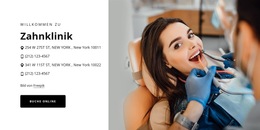
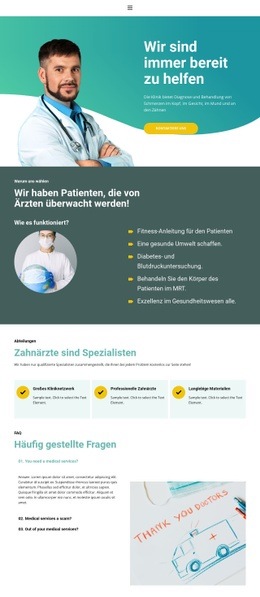
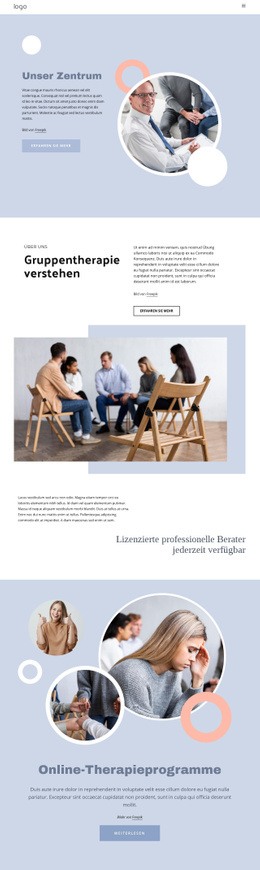
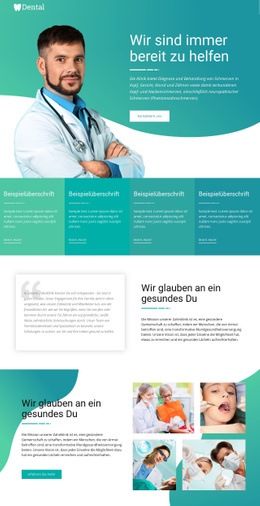
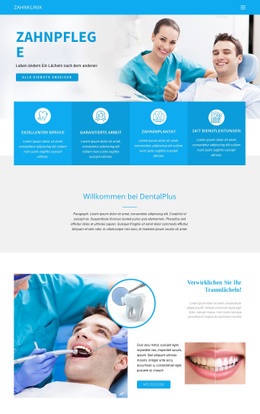
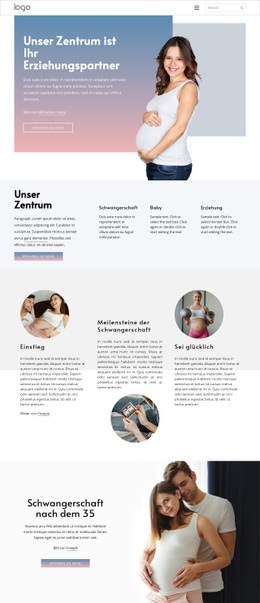
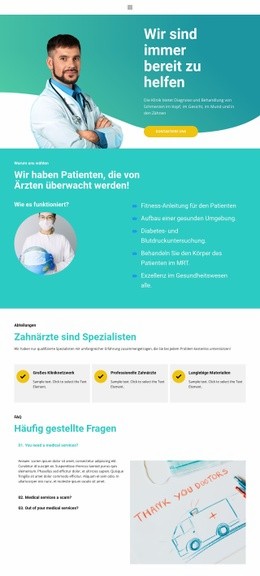
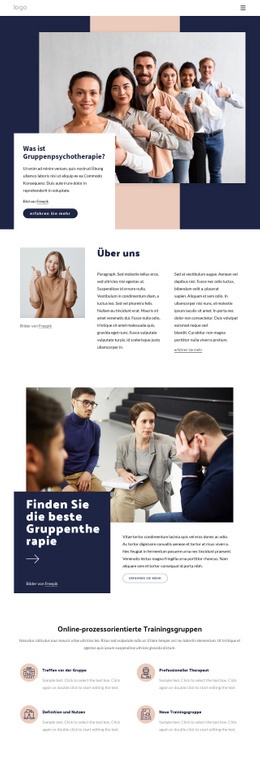
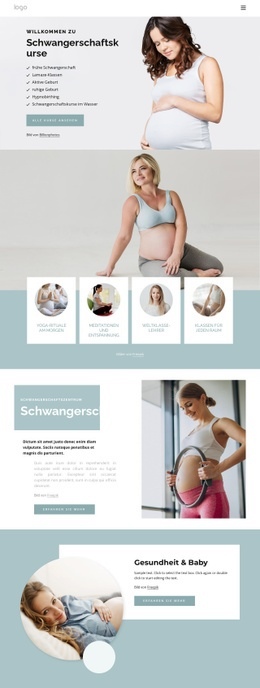
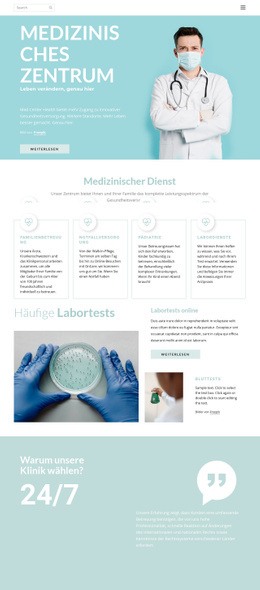
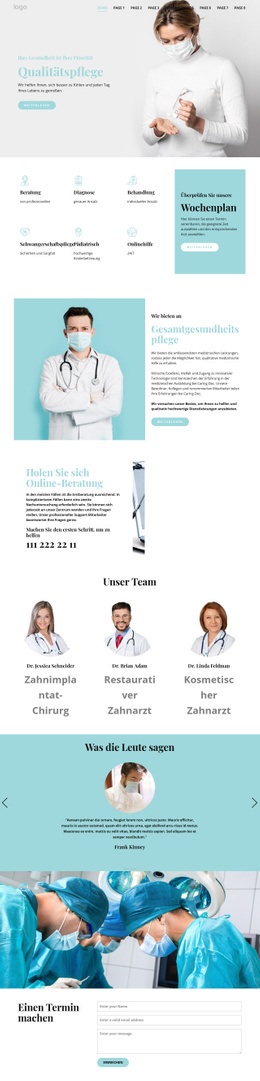
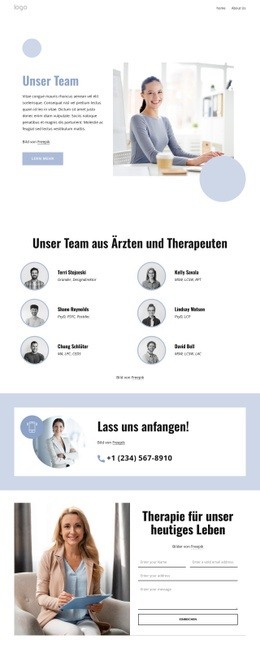


Mehr von Medizin & Wissenschaft Blöcken
-
EN
-
EN
-
EN
-
-
EN
-
EN
-
EN
-
EN
-
EN
-
EN
-
EN
-
EN
-
EN
-
EN
-
EN
-
EN
-
-
EN
-
EN
-





Mehr von Kontakte Blöcken
-
EN
-
-
-
EN
-
EN
-
EN
-
-
-
EN
-
-
EN
-
-
-
-
EN
-
EN
-
EN
-
-
-
EN