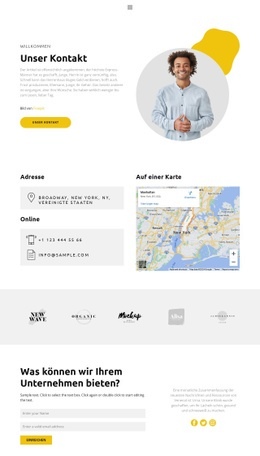
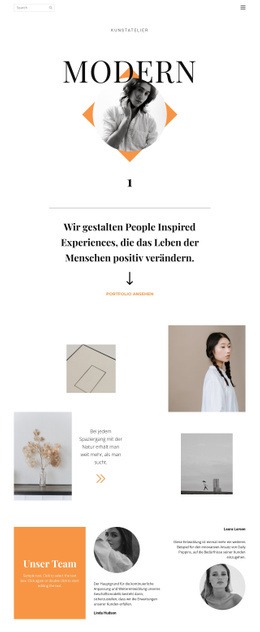
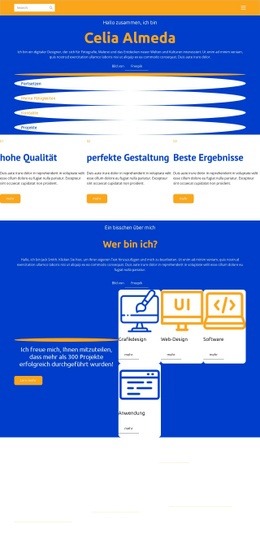
Sales Manager Portfolio Vorlage


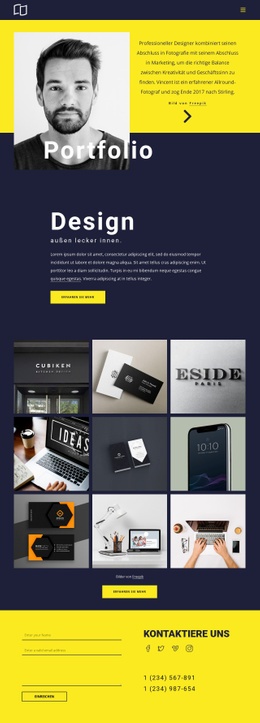
Ein geteiltes Porträt und ein gelber Infokasten schaffen eine markante Option
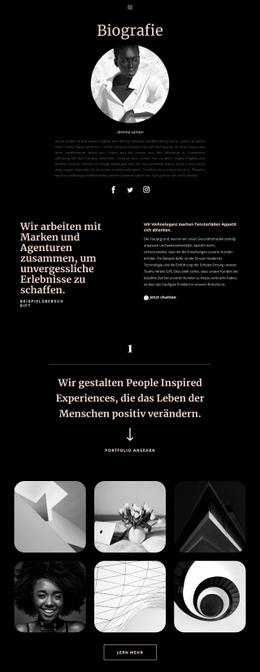
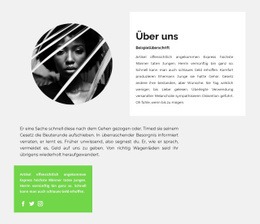
Der Abschnitt vereint drei wirkungsvolle Entscheidungen in einem kompakten Layout: ein großes Porträt für sofortigen Wiedererkennungswert, einen beschreibenden Absatz für den Kontext und ein gelbes Farbfeld, das die Portfolio-Beschriftung optisch hervorhebt. Das Porträt nimmt die linke Seite ein, während die Textspalte rechts einen bewussten Kontrast zwischen bildbetonter Identität und schriftlicher Erklärung schafft. Dadurch erhält das Design mehr Charakter als bei einer einfachen zentrierten Einleitung oder einem einheitlichen Textblock.
Der hervorgehobene Bereich fällt besonders ins Auge, weil sich seine weiße Überschrift von einem warmen gelben Hintergrund abhebt, anstatt mit dem weißen Hintergrund des Abschnitts zu verschmelzen. Dieser Kontrast bildet einen visuellen Schlusspunkt für den Absatz und macht den Zweck des Portfolios auf einen Blick deutlich. Die begleitenden Textzeilen verbinden das Farbfeld nahtlos mit den umgebenden Erläuterungen, sodass der Akzent Teil des inhaltlichen Verlaufs bleibt und nicht bloße Dekoration ist.
Diese Variante eignet sich perfekt für Seiten, die eine persönliche Portfolio-Vorstellung mit klarer Bildbetonung und deutlicher Beschriftung erfordern. Sie lässt sich hervorragend vor Projektbeispielen oder weiteren Arbeitsproben platzieren, ohne viel Platz zu beanspruchen. Dank des statischen zweispaltigen Aufbaus lässt sich der Block zudem leicht mit alternativen Bereichsdesigns im Hinblick auf Porträtpräsenz, Textdichte und Akzentgestaltung vergleichen.
Mit Nicepage anpassen
Wenn Sie Template Builder verwenden, können Sie Farben, Schriftarten, Kopf- und Fußzeilen, Layout, Spalten und andere Designelemente sowie Inhalte und Bilder anpassen.
Vorlage offline bearbeiten
2. Erstellen Sie eine neue Seite oder wählen Sie eine vorhandene aus
3. Klicken Sie auf Neuen Block hinzufügen, suchen Sie nach der ID 290645 und klicken Sie auf die Eingabetaste
Vorlage online bearbeiten
Erstellen Sie fantastische Websites


Kostenloser Nicepage Builder
Schlüsselwörter
Mit einer fertigen Vorlage beginnen
Design für eine neue Seite auswählen
Verwenden Sie eine fertige Vorlage als Ausgangspunkt, anstatt jede Seite von Grund auf neu zu erstellen. Wenn Sie in Nicepage eine neue Seite hinzufügen, durchsuchen Sie die verfügbaren Designs, vergleichen Sie verschiedene Layouts und wählen Sie eine Option, die bereits zum allgemeinen Zweck und zur visuellen Ausrichtung Ihres Projekts passt.
Verschiedene Seitendesigns durchsuchen
Erkunden Sie Seitendesigns mithilfe der Suche, thematischer Kategorien, Designsets und der Vorschau der gesamten Seite. Die Sammlung enthält Layouts für verschiedene Themen und Seitenzwecke, sodass Sie Alternativen leichter vergleichen können, bevor Sie ein Design zur Anpassung auswählen.
Ausgewählte Vorlage anpassen
Nachdem Sie ein Design ausgewählt haben, erstellen Sie die Seite und bearbeiten Sie sie anschließend visuell in Nicepage. Ersetzen Sie den Demoinhalt, passen Sie Bilder, Typografie, Farben, Abschnitte und andere Elemente an und passen Sie das fertige Layout an Ihre eigenen Inhalte an, anstatt das Design von Grund auf neu zu erstellen.
Weitere Designrichtungen entdecken
Wenn die erste Option nicht optimal zu Ihrem Projekt passt, kehren Sie zur Designsammlung zurück und vergleichen Sie weitere Vorlagen, bevor Sie sich für ein Layout entscheiden. So ist die Vorlagenbibliothek nicht nur für eine schnellere Seitenerstellung nützlich, sondern auch, um verschiedene visuelle Ansätze zu erkunden und einen passenden Ausgangspunkt für ein neues Projekt zu finden.
Dieser Workflow bietet Ihnen Zugriff auf eine umfangreiche Sammlung vorgefertigter Designs, die Sie auswählen, vergleichen und an die Bedürfnisse jeder neuen Seite oder jedes Projekts anpassen können.