Zeichnen und Skizzieren für Anfänger Vorlage


Mehrschichtige Illustrationen verleihen diesem Zeichenbereich ein unverwechselbares Profil
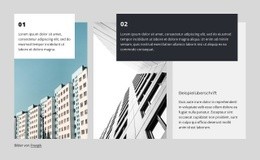
Dieser Abschnitt hebt sich deutlich von einer schlichten Text-Bild-Anordnung ab, da das große, abgerundete Kunstwerk von einem kleineren Bild ergänzt wird, das dessen unteren Rand überlappt. Diese gestaffelte Anordnung schafft visuelle Tiefe und lässt das Zeichenthema zugleich sofort erkennen. Auf der rechten Seite sorgen die Überschrift „Zeichnen und Skizzieren für Anfänger“ und ein Begleitabsatz für eine fokussierte Botschaft, während der rote, abgerundete Button „Mehr erfahren“ eine klare, aber unaufdringliche Handlungsaufforderung setzt.
Dieses Layout empfiehlt sich, wenn eine Seite einen einleitenden Kunstbereich mit stärkerer visueller Präsenz als eine bloße Inhaltsspalte benötigt. Der geteilte Aufbau verleiht dem Bildmaterial auf der linken Seite eine tragende Rolle, ohne den erklärenden Text in den Hintergrund zu drängen. Großzügige horizontale Abstände erleichtern das Überfliegen, während der weiße Hintergrund und die schwarze Typografie für eine klare Struktur rund um die farbigen Motive und den roten Button-Akzent sorgen.
Zudem deckt der Block mehrere inhaltliche Anforderungen in einem einzigen Aufbau ab: ein klar benanntes Thema, eine kurze Erläuterung, aufeinander abgestimmte visuelle Belege, einen Bildnachweis und einen Zugang zu weiterführenden Informationen. Der Freepik-Hinweis kann direkt beim Kunstwerk verbleiben, sodass die visuelle Präsentation vollständig wirkt, ohne mit der Hauptüberschrift zu konkurrieren. Als vorgefertigtes Blockdesign liegt seine größte Stärke im Zusammenspiel aus mehrschichtigen Bildern und einem kompakten Text-Aktions-Bereich – nicht im Anspruch, eine vollständige Seite oder Website zu ersetzen.
Mit Nicepage anpassen
Wenn Sie Template Builder verwenden, können Sie Farben, Schriftarten, Kopf- und Fußzeilen, Layout, Spalten und andere Designelemente sowie Inhalte und Bilder anpassen.
Vorlage offline bearbeiten
2. Erstellen Sie eine neue Seite oder wählen Sie eine vorhandene aus
3. Klicken Sie auf Neuen Block hinzufügen, suchen Sie nach der ID 1631019 und klicken Sie auf die Eingabetaste
Vorlage online bearbeiten
Erstellen Sie fantastische Websites


Kostenloser Nicepage Builder
Schlüsselwörter
Mit einer fertigen Vorlage beginnen
Design für eine neue Seite auswählen
Verwenden Sie eine fertige Vorlage als Ausgangspunkt, anstatt jede Seite von Grund auf neu zu erstellen. Wenn Sie in Nicepage eine neue Seite hinzufügen, durchsuchen Sie die verfügbaren Designs, vergleichen Sie verschiedene Layouts und wählen Sie eine Option, die bereits zum allgemeinen Zweck und zur visuellen Ausrichtung Ihres Projekts passt.
Verschiedene Seitendesigns durchsuchen
Erkunden Sie Seitendesigns mithilfe der Suche, thematischer Kategorien, Designsets und der Vorschau der gesamten Seite. Die Sammlung enthält Layouts für verschiedene Themen und Seitenzwecke, sodass Sie Alternativen leichter vergleichen können, bevor Sie ein Design zur Anpassung auswählen.
Ausgewählte Vorlage anpassen
Nachdem Sie ein Design ausgewählt haben, erstellen Sie die Seite und bearbeiten Sie sie anschließend visuell in Nicepage. Ersetzen Sie den Demoinhalt, passen Sie Bilder, Typografie, Farben, Abschnitte und andere Elemente an und passen Sie das fertige Layout an Ihre eigenen Inhalte an, anstatt das Design von Grund auf neu zu erstellen.
Weitere Designrichtungen entdecken
Wenn die erste Option nicht optimal zu Ihrem Projekt passt, kehren Sie zur Designsammlung zurück und vergleichen Sie weitere Vorlagen, bevor Sie sich für ein Layout entscheiden. So ist die Vorlagenbibliothek nicht nur für eine schnellere Seitenerstellung nützlich, sondern auch, um verschiedene visuelle Ansätze zu erkunden und einen passenden Ausgangspunkt für ein neues Projekt zu finden.
Dieser Workflow bietet Ihnen Zugriff auf eine umfangreiche Sammlung vorgefertigter Designs, die Sie auswählen, vergleichen und an die Bedürfnisse jeder neuen Seite oder jedes Projekts anpassen können.

Mehr von Kunstdesign Blöcken
-
-
EN

-
-
EN
-
EN
-
EN
-
EN
-
EN
-
EN
-
EN
-
-
EN
-
-
EN
-
-
-
-
EN
-
-
EN







Mehr von Drittel Blöcken
-
EN
-
EN
-
EN
-
EN
-
EN
-
-
EN
-
-
EN
-
EN
-
EN
-
-
EN
-
-
EN
-
-
EN
-
EN
-
EN
-