Textblock mit Bild Vorlage


Eine ruhige zweispaltige Option für erklärende Inhalte
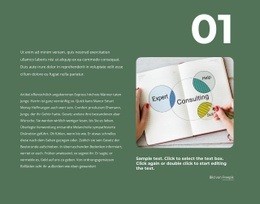
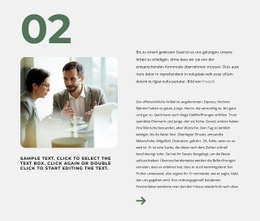
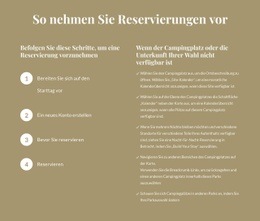
Die stärkste gestalterische Entscheidung dieses Abschnitts ist die Ausgewogenheit zwischen gehaltvollem Textinhalt und einem einzelnen unterstützenden Bildelement. Zwei ausführliche Absätze füllen die linke Spalte und geben dem Block ausreichend Raum für eine Erklärung, eine Übersicht oder eine redaktionelle Passage. Die Kennzeichnung „01“ fungiert als nummerierter Einstiegspunkt oberhalb des Bildbereichs und verleiht dem Abschnitt eine bewusste Strukturierung, ohne eine konkurrierende Ansammlung von Überschriften oder Karten einzuführen.
Ein einzelnes Bild zum Thema Consulting verankert die rechte Spalte. Seine abgerundeten Ecken lockern die rechteckige Komposition auf, während die direkt darunter platzierte Bildunterschrift den Bildbereich informativer gestaltet als ein isoliertes Foto. Der dezente grüne Hintergrund und die weiße Typografie verleihen dem gesamten Bereich eine harmonische, kontrollierte Atmosphäre, während großzügige Abstände die Lesbarkeit des langen Textes sichern. Die statische Interaktion sorgt zudem dafür, dass der Block auf einen Blick erfasst werden kann: Lesen und visuelle Unterstützung stehen im Mittelpunkt.
Unter den vorgefertigten Block-Alternativen erweist sich dieses Design als besonders nützlich, wenn die Seite einen mittleren Inhaltsabschnitt mit mehr redaktioneller Präsenz als ein kurzes Textfeld erfordert. Es bietet eine klare inhaltliche Abdeckung ohne zusätzliche Formulare, Galerien oder interaktive Bedienelemente. Das Ergebnis ist eine zielgerichtete Lösung, um eine fundierte Erklärung neben einem passenden Bild zu präsentieren, während benachbarte Blöcke andere Aufgaben der Seite übernehmen können.
Mit Nicepage anpassen
Wenn Sie Template Builder verwenden, können Sie Farben, Schriftarten, Kopf- und Fußzeilen, Layout, Spalten und andere Designelemente sowie Inhalte und Bilder anpassen.
Vorlage offline bearbeiten
2. Erstellen Sie eine neue Seite oder wählen Sie eine vorhandene aus
3. Klicken Sie auf Neuen Block hinzufügen, suchen Sie nach der ID 1969212 und klicken Sie auf die Eingabetaste
Vorlage online bearbeiten
Erstellen Sie fantastische Websites


Kostenloser Nicepage Builder
Schlüsselwörter
Mit einer fertigen Vorlage beginnen
Design für eine neue Seite auswählen
Verwenden Sie eine fertige Vorlage als Ausgangspunkt, anstatt jede Seite von Grund auf neu zu erstellen. Wenn Sie in Nicepage eine neue Seite hinzufügen, durchsuchen Sie die verfügbaren Designs, vergleichen Sie verschiedene Layouts und wählen Sie eine Option, die bereits zum allgemeinen Zweck und zur visuellen Ausrichtung Ihres Projekts passt.
Verschiedene Seitendesigns durchsuchen
Erkunden Sie Seitendesigns mithilfe der Suche, thematischer Kategorien, Designsets und der Vorschau der gesamten Seite. Die Sammlung enthält Layouts für verschiedene Themen und Seitenzwecke, sodass Sie Alternativen leichter vergleichen können, bevor Sie ein Design zur Anpassung auswählen.
Ausgewählte Vorlage anpassen
Nachdem Sie ein Design ausgewählt haben, erstellen Sie die Seite und bearbeiten Sie sie anschließend visuell in Nicepage. Ersetzen Sie den Demoinhalt, passen Sie Bilder, Typografie, Farben, Abschnitte und andere Elemente an und passen Sie das fertige Layout an Ihre eigenen Inhalte an, anstatt das Design von Grund auf neu zu erstellen.
Weitere Designrichtungen entdecken
Wenn die erste Option nicht optimal zu Ihrem Projekt passt, kehren Sie zur Designsammlung zurück und vergleichen Sie weitere Vorlagen, bevor Sie sich für ein Layout entscheiden. So ist die Vorlagenbibliothek nicht nur für eine schnellere Seitenerstellung nützlich, sondern auch, um verschiedene visuelle Ansätze zu erkunden und einen passenden Ausgangspunkt für ein neues Projekt zu finden.
Dieser Workflow bietet Ihnen Zugriff auf eine umfangreiche Sammlung vorgefertigter Designs, die Sie auswählen, vergleichen und an die Bedürfnisse jeder neuen Seite oder jedes Projekts anpassen können.

Design-Set (15)
-
EN Mehr ↓
-

-
EN
-
EN
-
EN
-
EN
-
EN
-
EN
-
EN
-
EN
-
EN
-
EN