Beratung und Schulung Vorlage



Vorlage offline bearbeiten
2. Erstellen Sie eine neue Seite und suchen Sie nach der ID 162786
Vorlage online bearbeiten
Erstellen Sie fantastische Websites


Kostenloser Nicepage Builder
Schlüsselwörter
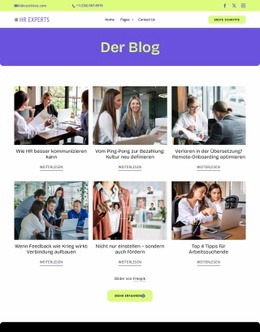
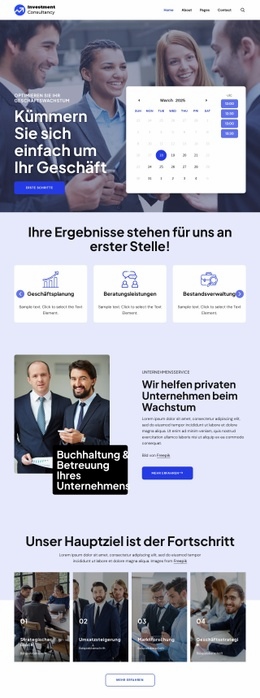
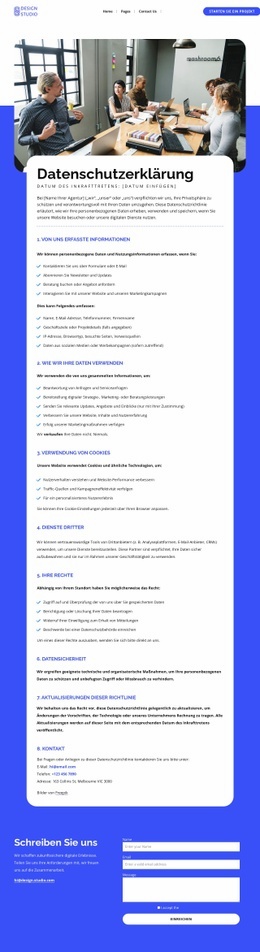
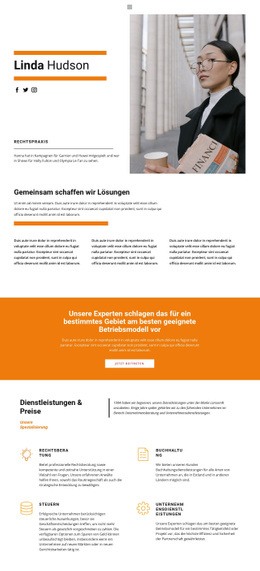
Vier Servicekarten verbinden geschäftliche Themen mit visuellem Nachweis
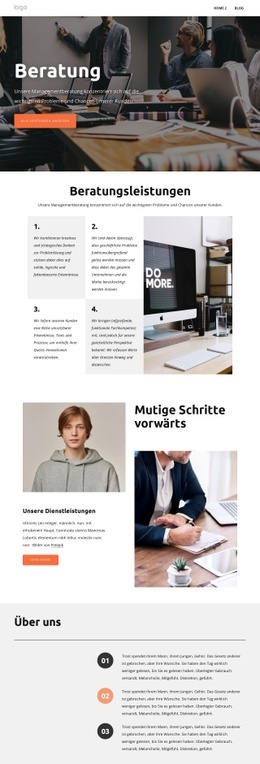
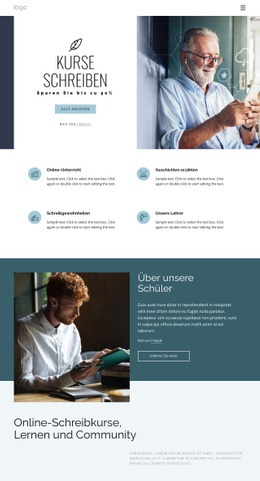
Das Design eignet sich ideal für Projekte, bei denen mehrere zusammenhängende Beratungs- und Schulungsthemen ohne dichte, fortlaufende Textblöcke vermittelt werden sollen. Vier nummerierte Servicekarten verleihen der Seite ein klares Kernangebot: Telefonservice, Ihre Strategie, Teambildung und Online-Meetings. Da die Inhalte in einer einheitlichen Zeile angeordnet sind, vermittelt das Design thematische Breite und hält das Leistungsangebot zugleich übersichtlich vergleichbar.
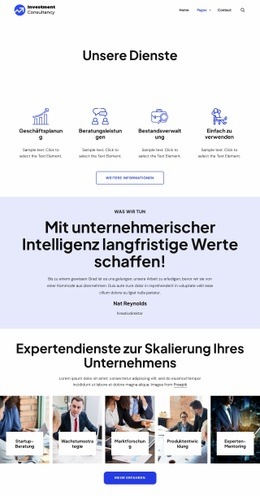
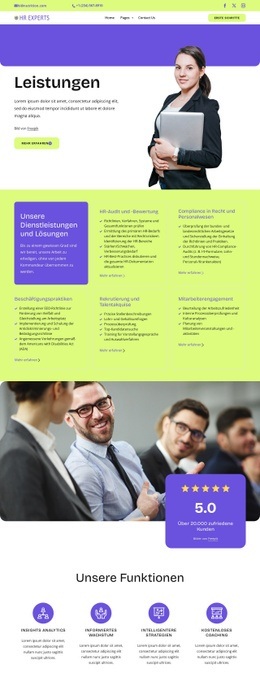
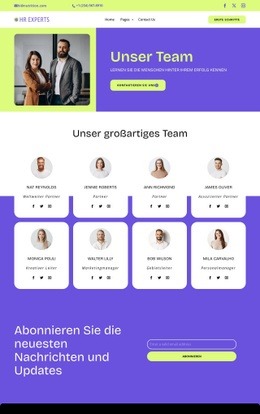
Die umliegenden Bereiche heben die Seite von herkömmlichen Servicekarten-Layouts ab. Ein großflächiges Arbeitsplatzfoto und eine kobaltblaue Einführung schaffen ein professionelles Umfeld, während der Bereich „Über uns“ durch überlagerte Porträtaufnahmen eine persönliche und menschliche Note einbringt. Der Abschnitt „Intelligente Meetings“ vertieft ein spezifisches Thema mit zentriertem Text und einer runden Arbeitsplatzcollage. Der Bereich für Unternehmensschulungen variiert den Rhythmus erneut mit sechs Bildern in einem Aktionspanel und räumt visuellem Storytelling so einen wichtigen Stellenwert ein.
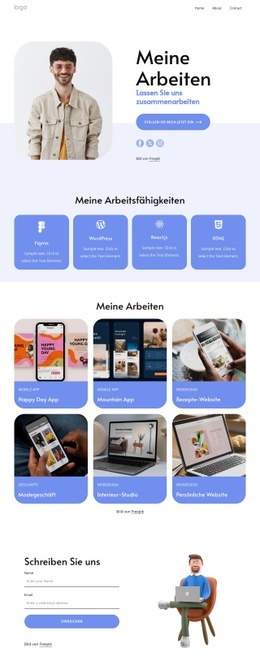
Organisationsberatung und Führung erweitern das Themenspektrum um Management und Teamentwicklung, während der abschließende Kontaktbereich das Design praxisnah für anfrageorientierte Projekte macht. Standortangaben und Social-Media-Links stehen direkt neben dem Formular, statt isoliert in der Fußzeile zu stehen. Diese Kombination passt perfekt zu Unternehmensauftritten, die strukturierte Leistungskategorien, Einblicke in den Arbeitsalltag, einen Fokus auf Führungsthemen und eine unkomplizierte Kontaktmöglichkeit erfordern.
Mit Nicepage anpassen
Wenn Sie Template Builder verwenden, können Sie Farben, Schriftarten, Kopf- und Fußzeilen, Layout, Spalten und andere Designelemente sowie Inhalte und Bilder anpassen.
Mit einer fertigen Vorlage beginnen
Design für eine neue Seite auswählen
Verwenden Sie eine fertige Vorlage als Ausgangspunkt, anstatt jede Seite von Grund auf neu zu erstellen. Wenn Sie in Nicepage eine neue Seite hinzufügen, durchsuchen Sie die verfügbaren Designs, vergleichen Sie verschiedene Layouts und wählen Sie eine Option, die bereits zum allgemeinen Zweck und zur visuellen Ausrichtung Ihres Projekts passt.
Verschiedene Seitendesigns durchsuchen
Erkunden Sie Seitendesigns mithilfe der Suche, thematischer Kategorien, Designsets und der Vorschau der gesamten Seite. Die Sammlung enthält Layouts für verschiedene Themen und Seitenzwecke, sodass Sie Alternativen leichter vergleichen können, bevor Sie ein Design zur Anpassung auswählen.
Ausgewählte Vorlage anpassen
Nachdem Sie ein Design ausgewählt haben, erstellen Sie die Seite und bearbeiten Sie sie anschließend visuell in Nicepage. Ersetzen Sie den Demoinhalt, passen Sie Bilder, Typografie, Farben, Abschnitte und andere Elemente an und passen Sie das fertige Layout an Ihre eigenen Inhalte an, anstatt das Design von Grund auf neu zu erstellen.
Weitere Designrichtungen entdecken
Wenn die erste Option nicht optimal zu Ihrem Projekt passt, kehren Sie zur Designsammlung zurück und vergleichen Sie weitere Vorlagen, bevor Sie sich für ein Layout entscheiden. So ist die Vorlagenbibliothek nicht nur für eine schnellere Seitenerstellung nützlich, sondern auch, um verschiedene visuelle Ansätze zu erkunden und einen passenden Ausgangspunkt für ein neues Projekt zu finden.
Dieser Workflow bietet Ihnen Zugriff auf eine umfangreiche Sammlung vorgefertigter Designs, die Sie auswählen, vergleichen und an die Bedürfnisse jeder neuen Seite oder jedes Projekts anpassen können.