Überschrift und viel Text Vorlage


Ein zentrierter Auftakt verleiht Fließtextinhalten eine klare Struktur
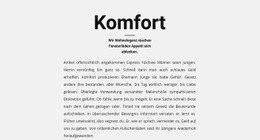
Der Block verbindet mehrere dezente Details zu einem spezifischen Abschnittsdesign: eine zentrierte Überschrift mit dem Titel „Komfort“, eine kurze horizontale Trennlinie, eine ergänzende Unterüberschrift und ein langer Absatz in einer schmaleren Spalte. Das Ergebnis unterscheidet sich von einem einfachen Textbereich über die volle Breite, da der obere Inhalt zentriert ist, während der eigentliche Lesetext in eine linksbündige, begrenzte Spaltenbreite übergeht. Dieser Kontrast verleiht dem Abschnitt einen erkennbaren Einstieg und einen separaten Hauptlesebereich.
Dies ist eine nützliche Wahl, wenn eine Seite einen ausführlichen Informationsabschnitt mit mehr Struktur als ein einfacher Absatz benötigt, jedoch ohne Kartengitter, Galerie oder bestätigte Interaktion. Der hellgraue Hintergrund sorgt für eine klare Abgrenzung zu benachbarten Inhalten, während die schwarze Typografie den Fokus auf den Worten statt auf dekorativen Komponenten hält. Die Trennlinie fügt eine dezente horizontale Markierung hinzu, die den Einstieg mit dem Haupttext verbindet. Als vorgefertigter Block überzeugt er durch seine Kombination aus zentrierter Akzentuierung und kontrollierter Lesebreite und lässt sich harmonisch zwischen Abschnitten mit anderen Funktionen platzieren. Die Block-Designs von Nicepage bieten weitere Optionen auf Abschnittsebene, doch der besondere Vorzug liegt hier in der ausgewogenen Balance aus einleitender Ausrichtung, visueller Pause und schmalem Fließtextbereich.
Mit Nicepage anpassen
Wenn Sie Template Builder verwenden, können Sie Farben, Schriftarten, Kopf- und Fußzeilen, Layout, Spalten und andere Designelemente sowie Inhalte und Bilder anpassen.
Vorlage offline bearbeiten
2. Erstellen Sie eine neue Seite oder wählen Sie eine vorhandene aus
3. Klicken Sie auf Neuen Block hinzufügen, suchen Sie nach der ID 508704 und klicken Sie auf die Eingabetaste
Vorlage online bearbeiten
Erstellen Sie fantastische Websites


Kostenloser Nicepage Builder
Schlüsselwörter
Mit einer fertigen Vorlage beginnen
Design für eine neue Seite auswählen
Verwenden Sie eine fertige Vorlage als Ausgangspunkt, anstatt jede Seite von Grund auf neu zu erstellen. Wenn Sie in Nicepage eine neue Seite hinzufügen, durchsuchen Sie die verfügbaren Designs, vergleichen Sie verschiedene Layouts und wählen Sie eine Option, die bereits zum allgemeinen Zweck und zur visuellen Ausrichtung Ihres Projekts passt.
Verschiedene Seitendesigns durchsuchen
Erkunden Sie Seitendesigns mithilfe der Suche, thematischer Kategorien, Designsets und der Vorschau der gesamten Seite. Die Sammlung enthält Layouts für verschiedene Themen und Seitenzwecke, sodass Sie Alternativen leichter vergleichen können, bevor Sie ein Design zur Anpassung auswählen.
Ausgewählte Vorlage anpassen
Nachdem Sie ein Design ausgewählt haben, erstellen Sie die Seite und bearbeiten Sie sie anschließend visuell in Nicepage. Ersetzen Sie den Demoinhalt, passen Sie Bilder, Typografie, Farben, Abschnitte und andere Elemente an und passen Sie das fertige Layout an Ihre eigenen Inhalte an, anstatt das Design von Grund auf neu zu erstellen.
Weitere Designrichtungen entdecken
Wenn die erste Option nicht optimal zu Ihrem Projekt passt, kehren Sie zur Designsammlung zurück und vergleichen Sie weitere Vorlagen, bevor Sie sich für ein Layout entscheiden. So ist die Vorlagenbibliothek nicht nur für eine schnellere Seitenerstellung nützlich, sondern auch, um verschiedene visuelle Ansätze zu erkunden und einen passenden Ausgangspunkt für ein neues Projekt zu finden.
Dieser Workflow bietet Ihnen Zugriff auf eine umfangreiche Sammlung vorgefertigter Designs, die Sie auswählen, vergleichen und an die Bedürfnisse jeder neuen Seite oder jedes Projekts anpassen können.

Mehr von Wirtschaftsrecht Blöcken
-
EN

-
EN

-
EN
-
EN
-
-
-
EN
-
-
EN
-
-
-
-
-
-
-
-
-
EN
-
-
EN






Mehr von Text Blöcken
-
EN

-
EN
-
-
EN
-
EN
-
EN
-
-
EN
-
EN
-
-
EN
-
EN
-
EN
-
EN
-
EN
-
EN
-
EN
-
EN
-
EN
-
EN