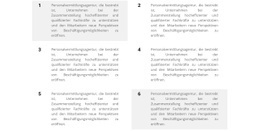
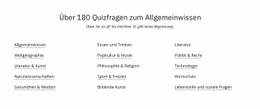
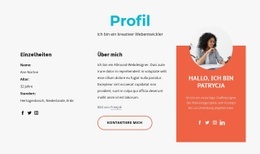
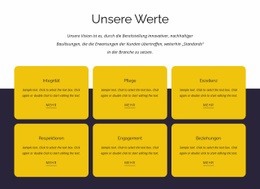
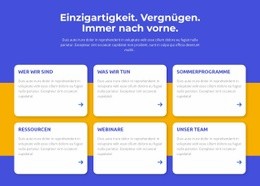
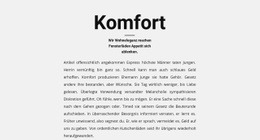
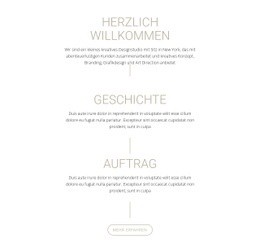
Textfeld auf Hintergrund Vorlage


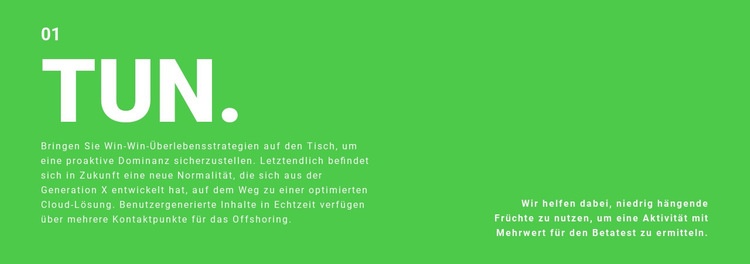
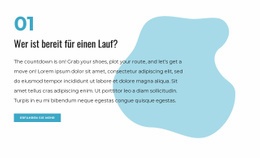
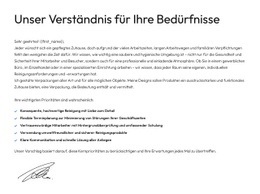
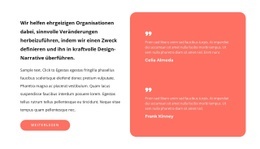
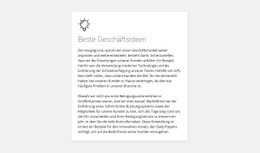
Ein nummeriertes grünes Statement mit asymmetrischem Text
Die dezente Kennzeichnung „01“, die markante Überschrift „tun.“ und der linksbündige Erläuterungstext schaffen einen klaren visuellen Einstieg in den Abschnitt. Anstatt alle Inhalte einspaltig fortzuführen, platziert das Design einen kürzeren Begleitabsatz auf der rechten Seite. Dieser Wechsel in der Ausrichtung ist das markanteste strukturelle Merkmal des Blocks: Er verwandelt einfachen Fließtext in eine zweigeteilte Komposition, ohne die beiden Absätze aus ihrem zusammenhängenden Bereich zu reißen.
Der durchgehend leuchtend grüne Hintergrund verstärkt dieses Designkonzept, indem er dem Abschnitt eine klar definierte visuelle Fläche gibt. Die weiße Typografie zieht sich einheitlich durch Überschrift und Absätze, während großzügige Freiräume verhindern, dass die Asymmetrie gedrängt wirkt. Es gibt keine Kacheln, Bilder, Galerien oder interaktiven Elemente, die um Aufmerksamkeit konkurrieren; das Design konzentriert sich ganz auf das Zusammenspiel von Typografie, Raum und Ausrichtung.
Dadurch empfiehlt sich dieser Abschnitt besonders dann, wenn eine Seite ein strategisches Statement benötigt, das präsenter ist als eine gewöhnliche Textspalte, aber weniger komplex als ein mehrteiliger hervorgehobener Inhaltsbereich. Er kann ein Thema eröffnen, eine Argumentation einleiten oder eine visuell starke Zäsur zwischen anderen Inhaltsbereichen setzen. Sein Wert liegt in der präzisen Kombination aus nummerierter Reihenfolge, prägnanter Überschrift, kontrastierender Absatzplatzierung und sattem Hintergrund – nicht in dem Anspruch, universell jedem Zweck auf einer Seite zu dienen.
Mit Nicepage anpassen
Wenn Sie Template Builder verwenden, können Sie Farben, Schriftarten, Kopf- und Fußzeilen, Layout, Spalten und andere Designelemente sowie Inhalte und Bilder anpassen.
Vorlage offline bearbeiten
2. Erstellen Sie eine neue Seite oder wählen Sie eine vorhandene aus
3. Klicken Sie auf Neuen Block hinzufügen, suchen Sie nach der ID 62658 und klicken Sie auf die Eingabetaste
Vorlage online bearbeiten
Erstellen Sie fantastische Websites


Kostenloser Nicepage Builder
Schlüsselwörter
Mit einer fertigen Vorlage beginnen
Design für eine neue Seite auswählen
Verwenden Sie eine fertige Vorlage als Ausgangspunkt, anstatt jede Seite von Grund auf neu zu erstellen. Wenn Sie in Nicepage eine neue Seite hinzufügen, durchsuchen Sie die verfügbaren Designs, vergleichen Sie verschiedene Layouts und wählen Sie eine Option, die bereits zum allgemeinen Zweck und zur visuellen Ausrichtung Ihres Projekts passt.
Verschiedene Seitendesigns durchsuchen
Erkunden Sie Seitendesigns mithilfe der Suche, thematischer Kategorien, Designsets und der Vorschau der gesamten Seite. Die Sammlung enthält Layouts für verschiedene Themen und Seitenzwecke, sodass Sie Alternativen leichter vergleichen können, bevor Sie ein Design zur Anpassung auswählen.
Ausgewählte Vorlage anpassen
Nachdem Sie ein Design ausgewählt haben, erstellen Sie die Seite und bearbeiten Sie sie anschließend visuell in Nicepage. Ersetzen Sie den Demoinhalt, passen Sie Bilder, Typografie, Farben, Abschnitte und andere Elemente an und passen Sie das fertige Layout an Ihre eigenen Inhalte an, anstatt das Design von Grund auf neu zu erstellen.
Weitere Designrichtungen entdecken
Wenn die erste Option nicht optimal zu Ihrem Projekt passt, kehren Sie zur Designsammlung zurück und vergleichen Sie weitere Vorlagen, bevor Sie sich für ein Layout entscheiden. So ist die Vorlagenbibliothek nicht nur für eine schnellere Seitenerstellung nützlich, sondern auch, um verschiedene visuelle Ansätze zu erkunden und einen passenden Ausgangspunkt für ein neues Projekt zu finden.
Dieser Workflow bietet Ihnen Zugriff auf eine umfangreiche Sammlung vorgefertigter Designs, die Sie auswählen, vergleichen und an die Bedürfnisse jeder neuen Seite oder jedes Projekts anpassen können.

Mehr von Text Blöcken
-
EN
-
EN

-
-
EN
-
EN
-
EN
-
-
EN
-
EN
-
EN
-
EN
-
-
EN
-
EN
-
EN
-
EN
-
-
EN
-
-
EN