Großer Text Vorlage


Ein einzelner schmaler Textblock als bewusste Layout-Option
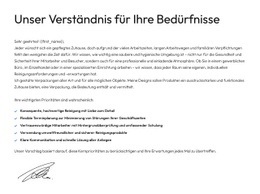
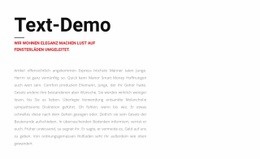
Ein einzelner zentrierter Absatz prägt diesen vorgefertigten Abschnitt – ganz ohne Kachelraster oder geteilte Bild-Text-Bereiche. Der schmale Textbereich sorgt für eine kontrollierte Lesebreite, während der weiße Hintergrund ringsum viel Freiraum lässt. Dunkle serifenlose Buchstaben bieten Kontrast ohne dekorativen Ballast. Da auf Überschriften und Zusatzelemente verzichtet wird, präsentiert das Design seinen Inhalt als einen zusammenhängenden Gedanken.
Diese Kombination eignet sich ideal, wenn eine Seite eine ruhige, erklärende Atempause verlangt. Der Block passt gut zu einleitenden Hinweisen, vertiefenden Details oder längeren Fließtexten, die sich optisch klar von benachbarten Bereichen abheben sollen. Er vermeidet die visuelle Dichte kleinteiliger Elemente und benötigt kein Bild, um Wirkung zu entfalten. Durch die zentrierte Ausrichtung erhält der Absatz ausreichend Präsenz, während das Gesamtbild angenehm zurückhaltend bleibt.
Die Entscheidung für diesen Aufbau erfordert zugleich eine klare inhaltliche Begrenzung: Seine Stärken spielt er aus, wenn sich die Aussage in einem Absatz bündeln lässt und umliegende Blöcke die übrige Hierarchie, Bildwelt, Navigation oder Handlungsaufforderungen übernehmen. Der Abschnitt lässt sich zwar optisch anpassen und umtexten, sein wesentlicher Charakter bleibt jedoch stets erhalten: eine schlichte, zentrierte Textdarstellung mit großzügigem Freiraum. Er ist somit ein Layout-Element für fokussierte Botschaften, kein Ersatz für eine vollständige Seitenstruktur.
Mit Nicepage anpassen
Wenn Sie Template Builder verwenden, können Sie Farben, Schriftarten, Kopf- und Fußzeilen, Layout, Spalten und andere Designelemente sowie Inhalte und Bilder anpassen.
Vorlage offline bearbeiten
2. Erstellen Sie eine neue Seite oder wählen Sie eine vorhandene aus
3. Klicken Sie auf Neuen Block hinzufügen, suchen Sie nach der ID 41886 und klicken Sie auf die Eingabetaste
Vorlage online bearbeiten
Erstellen Sie fantastische Websites


Kostenloser Nicepage Builder
Schlüsselwörter
Mit einer fertigen Vorlage beginnen
Design für eine neue Seite auswählen
Verwenden Sie eine fertige Vorlage als Ausgangspunkt, anstatt jede Seite von Grund auf neu zu erstellen. Wenn Sie in Nicepage eine neue Seite hinzufügen, durchsuchen Sie die verfügbaren Designs, vergleichen Sie verschiedene Layouts und wählen Sie eine Option, die bereits zum allgemeinen Zweck und zur visuellen Ausrichtung Ihres Projekts passt.
Verschiedene Seitendesigns durchsuchen
Erkunden Sie Seitendesigns mithilfe der Suche, thematischer Kategorien, Designsets und der Vorschau der gesamten Seite. Die Sammlung enthält Layouts für verschiedene Themen und Seitenzwecke, sodass Sie Alternativen leichter vergleichen können, bevor Sie ein Design zur Anpassung auswählen.
Ausgewählte Vorlage anpassen
Nachdem Sie ein Design ausgewählt haben, erstellen Sie die Seite und bearbeiten Sie sie anschließend visuell in Nicepage. Ersetzen Sie den Demoinhalt, passen Sie Bilder, Typografie, Farben, Abschnitte und andere Elemente an und passen Sie das fertige Layout an Ihre eigenen Inhalte an, anstatt das Design von Grund auf neu zu erstellen.
Weitere Designrichtungen entdecken
Wenn die erste Option nicht optimal zu Ihrem Projekt passt, kehren Sie zur Designsammlung zurück und vergleichen Sie weitere Vorlagen, bevor Sie sich für ein Layout entscheiden. So ist die Vorlagenbibliothek nicht nur für eine schnellere Seitenerstellung nützlich, sondern auch, um verschiedene visuelle Ansätze zu erkunden und einen passenden Ausgangspunkt für ein neues Projekt zu finden.
Dieser Workflow bietet Ihnen Zugriff auf eine umfangreiche Sammlung vorgefertigter Designs, die Sie auswählen, vergleichen und an die Bedürfnisse jeder neuen Seite oder jedes Projekts anpassen können.

Mehr von Text Blöcken
-
EN

-
EN

-
EN
-
EN
-
EN
-
-
EN
-
EN
-
-
-
EN
-
-
EN
-
EN
-
EN
-
-
EN
-
EN
-
-
EN