Text, Liste und Schaltfläche Vorlage


Zwei Leistungsspalten verleihen dem Expertise-Bereich mehr inhaltliche Tiefe
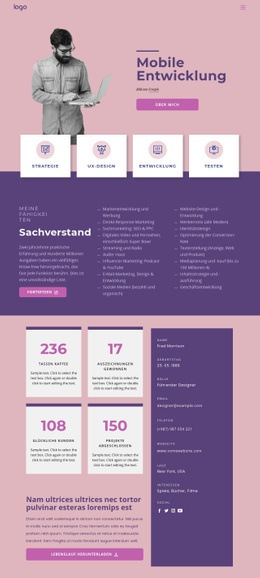
Die Entscheidung, 17 Leistungs-Labels auf zwei Spalten aufzuteilen, hebt diesen Block von herkömmlichen Leistungsübersichten ab. Besucher können ein beachtliches Spektrum an Kompetenzen erfassen – von Design, Werbung, Medien und Marketing über Copywriting und Content bis hin zu SEO, PPC, Social Media und Geschäftsentwicklung –, ohne dass der Abschnitt in eine lange Reihe einzelner Karten zerfällt. Die Leistungslisten sorgen für thematische Breite, während das rechte Panel einen klaren inhaltlichen Schwerpunkt setzt.
Dieses Panel vereint das dezente Label „Meine Fähigkeiten“, die Überschrift „Expertise“, einen erläuternden Absatz und einen Lebenslauf-Button zu einer logischen Abfolge von der Leistungsübersicht hin zu persönlicher Vorstellung und Handlungsaufforderung. Der dreispaltige Aufbau ist daher eine ideale Designentscheidung, wenn eine Seite sowohl eine dichte Leistungsdarstellung als auch einen prominenten Kernbereich benötigt. Der dunkelviolette Hintergrund sorgt für ein einheitliches Gesamtbild, die helle Schrift gewährleistet eine optimale Lesbarkeit der Listen und der abgerundete pinke Button setzt einen klaren Schlusspunkt. Im Vergleich zu alternativen Layouts eignet sich diese Variante besonders dann, wenn viele zusammenhängende Kompetenzen mit klarer visueller Hierarchie und prägnantem Abschluss präsentiert werden sollen. Ihre Stärke liegt darin, ein breites Themenspektrum und eine gezielte persönliche Botschaft in einem einzigen kompakten Bereich zusammenzuführen, statt dieselben Inhalte auf mehrere kleinere Blöcke zu verteilen.
Mit Nicepage anpassen
Wenn Sie Template Builder verwenden, können Sie Farben, Schriftarten, Kopf- und Fußzeilen, Layout, Spalten und andere Designelemente sowie Inhalte und Bilder anpassen.
Vorlage offline bearbeiten
2. Erstellen Sie eine neue Seite oder wählen Sie eine vorhandene aus
3. Klicken Sie auf Neuen Block hinzufügen, suchen Sie nach der ID 476827 und klicken Sie auf die Eingabetaste
Vorlage online bearbeiten
Erstellen Sie fantastische Websites


Kostenloser Nicepage Builder
Schlüsselwörter
Mit einer fertigen Vorlage beginnen
Design für eine neue Seite auswählen
Verwenden Sie eine fertige Vorlage als Ausgangspunkt, anstatt jede Seite von Grund auf neu zu erstellen. Wenn Sie in Nicepage eine neue Seite hinzufügen, durchsuchen Sie die verfügbaren Designs, vergleichen Sie verschiedene Layouts und wählen Sie eine Option, die bereits zum allgemeinen Zweck und zur visuellen Ausrichtung Ihres Projekts passt.
Verschiedene Seitendesigns durchsuchen
Erkunden Sie Seitendesigns mithilfe der Suche, thematischer Kategorien, Designsets und der Vorschau der gesamten Seite. Die Sammlung enthält Layouts für verschiedene Themen und Seitenzwecke, sodass Sie Alternativen leichter vergleichen können, bevor Sie ein Design zur Anpassung auswählen.
Ausgewählte Vorlage anpassen
Nachdem Sie ein Design ausgewählt haben, erstellen Sie die Seite und bearbeiten Sie sie anschließend visuell in Nicepage. Ersetzen Sie den Demoinhalt, passen Sie Bilder, Typografie, Farben, Abschnitte und andere Elemente an und passen Sie das fertige Layout an Ihre eigenen Inhalte an, anstatt das Design von Grund auf neu zu erstellen.
Weitere Designrichtungen entdecken
Wenn die erste Option nicht optimal zu Ihrem Projekt passt, kehren Sie zur Designsammlung zurück und vergleichen Sie weitere Vorlagen, bevor Sie sich für ein Layout entscheiden. So ist die Vorlagenbibliothek nicht nur für eine schnellere Seitenerstellung nützlich, sondern auch, um verschiedene visuelle Ansätze zu erkunden und einen passenden Ausgangspunkt für ein neues Projekt zu finden.
Dieser Workflow bietet Ihnen Zugriff auf eine umfangreiche Sammlung vorgefertigter Designs, die Sie auswählen, vergleichen und an die Bedürfnisse jeder neuen Seite oder jedes Projekts anpassen können.