Marktanalyse Vorlage



Vorlage offline bearbeiten
2. Erstellen Sie eine neue Seite und suchen Sie nach der ID 4869980
Vorlage online bearbeiten
Erstellen Sie fantastische Websites


Kostenloser Nicepage Builder
Schlüsselwörter
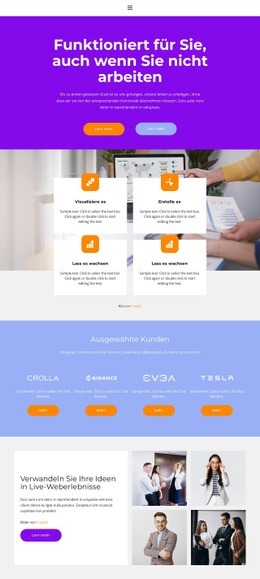
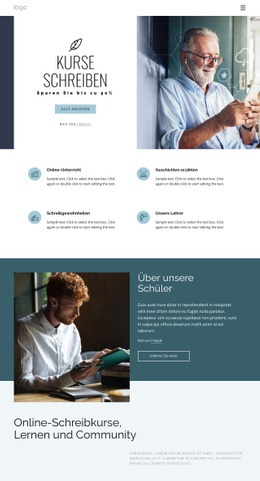
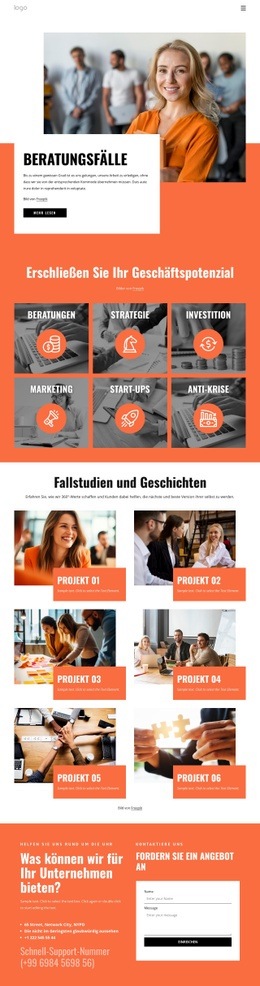
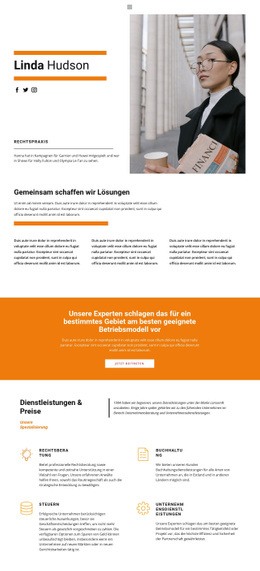
Kompetenzschwerpunkte, Kundenlogos und visuelle Belege prägen das Design
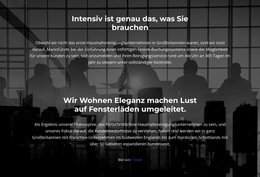
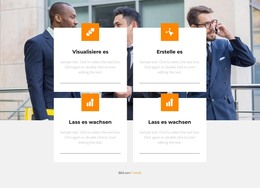
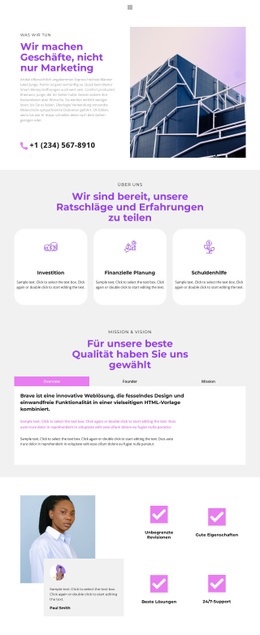
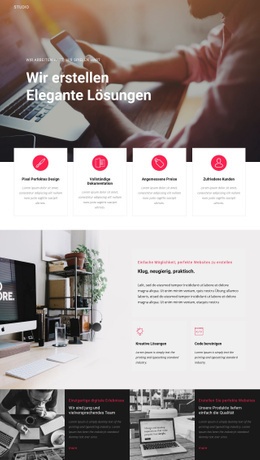
Vier Kompetenz-Karten verleihen diesem Design ein sofort wiedererkennbares inhaltliches Profil. „Visualisieren“, „Erstellen“ und „Wachsen“ fungieren als prägnante Leitthemen innerhalb einer wiederkehrenden Kartenstruktur. So eignet sich die Seite ideal für Beratungspräsentationen, die mehrere zusammenhängende Ideen ohne lange Einleitungstexte vermitteln müssen. Der Bereich „Ausgewählte Kunden“ schafft mit vier Logo-Karten und Interaktionselementen eine weitere vertrauensbildende Ebene und hebt diese Vorlage deutlich von reinen Text- oder Service-Layouts ab.
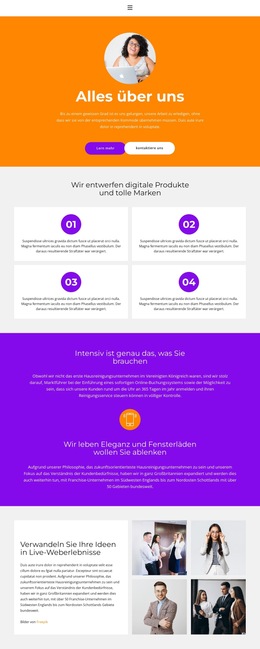
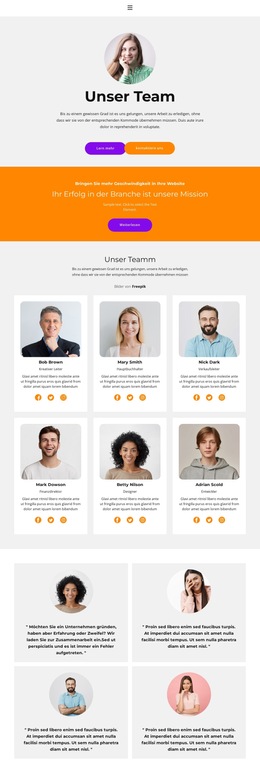
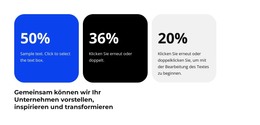
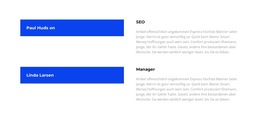
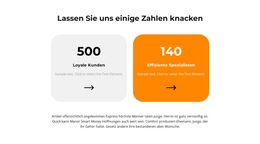
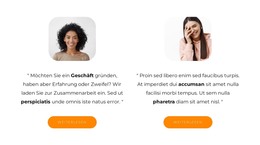
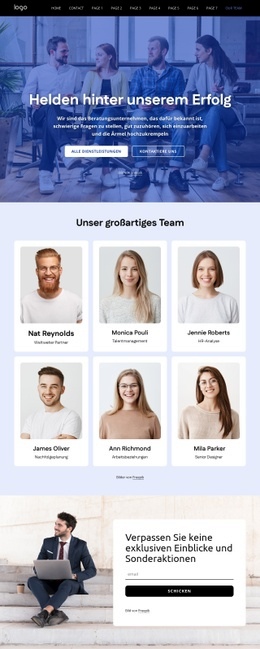
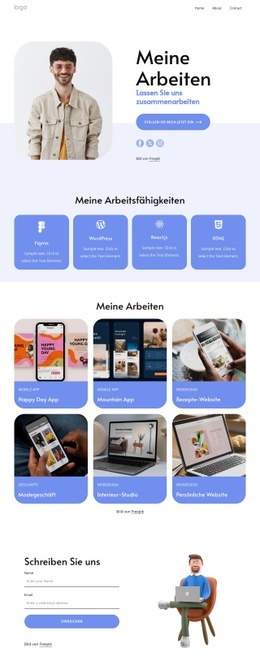
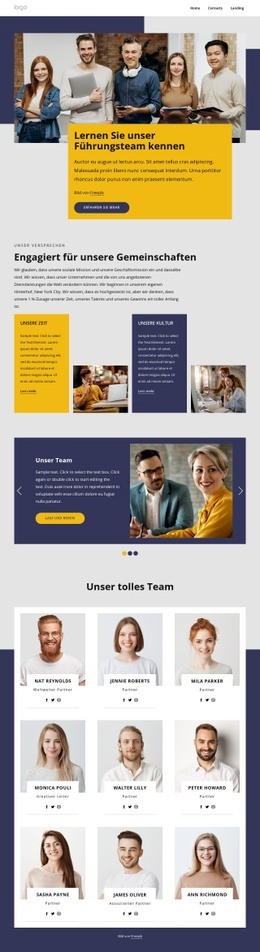
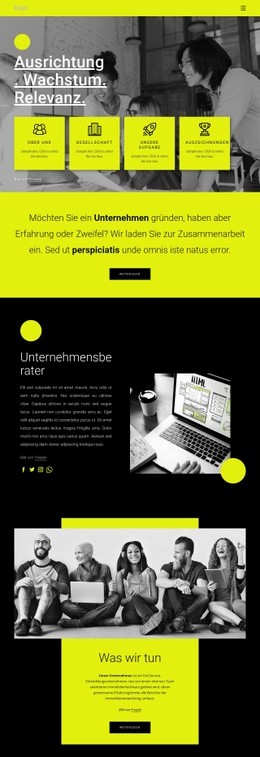
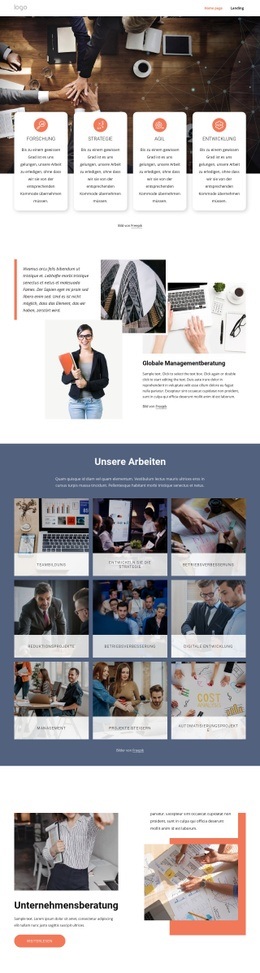
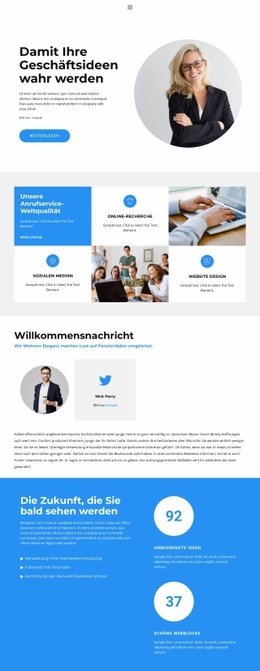
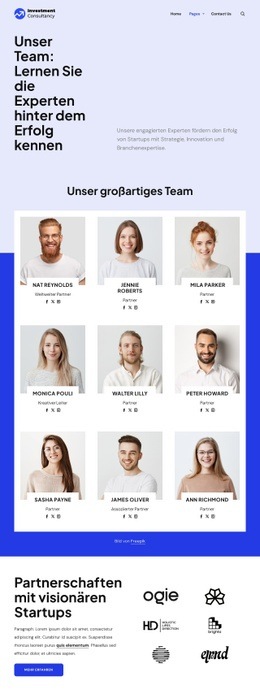
Zudem vereint die Seite unterschiedliche Arten visueller Belege. Ein zweigeteilter Abschnitt stellt Beratungstexte neben vier Business-Fotografien, der Testimonial-Block nutzt zwei Porträt-Karten, und die Galerie unterstreicht den bildbetonten Charakter mit sechs über zwei Zeilen angeordneten Fotos. Diese Komponenten schaffen ein ausgewogenes Verhältnis zwischen Erläuterungen, persönlichem Bezug und weiterem geschäftlichem Bildmaterial. Die drei Kennzahlen-Karten ergänzen die Darstellung um numerische Werte, auch wenn diese als strukturelle Beispieldaten und nicht als verifizierte Erfolge angelegt sind.
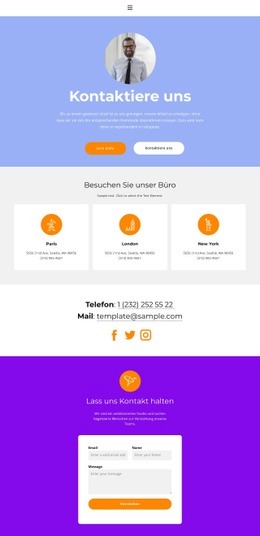
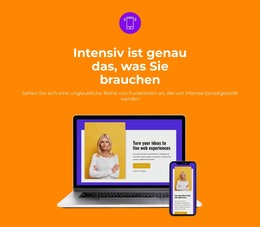
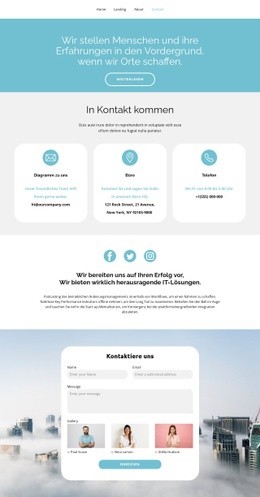
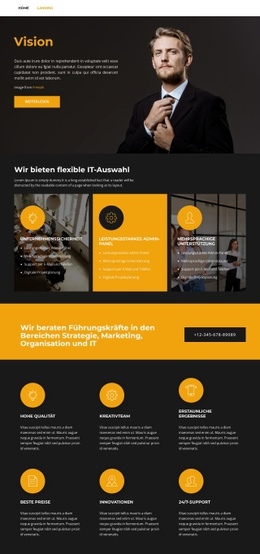
Die Farbpalette aus Lila, Blau, Orange und Weiß verleiht dem Design einen dynamischen Werbecharakter, während Reiter für Unternehmensvorteile, Mission und Vision strukturierte Positionierungsinhalte bereitstellen. Abgerundete Buttons und großzügige Abstände verbinden die vielen Abschnitte harmonisch miteinander. Das Ergebnis ist eine praktische Komplettlösung für Projekte, die Beratungsleistungen, Kundenreferenzen, visuelles Storytelling und einen abschließenden Kontaktbereich auf einer einzigen vielseitigen Seite präsentieren möchten.
Mit Nicepage anpassen
Wenn Sie Template Builder verwenden, können Sie Farben, Schriftarten, Kopf- und Fußzeilen, Layout, Spalten und andere Designelemente sowie Inhalte und Bilder anpassen.
Mit einer fertigen Vorlage beginnen
Design für eine neue Seite auswählen
Verwenden Sie eine fertige Vorlage als Ausgangspunkt, anstatt jede Seite von Grund auf neu zu erstellen. Wenn Sie in Nicepage eine neue Seite hinzufügen, durchsuchen Sie die verfügbaren Designs, vergleichen Sie verschiedene Layouts und wählen Sie eine Option, die bereits zum allgemeinen Zweck und zur visuellen Ausrichtung Ihres Projekts passt.
Verschiedene Seitendesigns durchsuchen
Erkunden Sie Seitendesigns mithilfe der Suche, thematischer Kategorien, Designsets und der Vorschau der gesamten Seite. Die Sammlung enthält Layouts für verschiedene Themen und Seitenzwecke, sodass Sie Alternativen leichter vergleichen können, bevor Sie ein Design zur Anpassung auswählen.
Ausgewählte Vorlage anpassen
Nachdem Sie ein Design ausgewählt haben, erstellen Sie die Seite und bearbeiten Sie sie anschließend visuell in Nicepage. Ersetzen Sie den Demoinhalt, passen Sie Bilder, Typografie, Farben, Abschnitte und andere Elemente an und passen Sie das fertige Layout an Ihre eigenen Inhalte an, anstatt das Design von Grund auf neu zu erstellen.
Weitere Designrichtungen entdecken
Wenn die erste Option nicht optimal zu Ihrem Projekt passt, kehren Sie zur Designsammlung zurück und vergleichen Sie weitere Vorlagen, bevor Sie sich für ein Layout entscheiden. So ist die Vorlagenbibliothek nicht nur für eine schnellere Seitenerstellung nützlich, sondern auch, um verschiedene visuelle Ansätze zu erkunden und einen passenden Ausgangspunkt für ein neues Projekt zu finden.
Dieser Workflow bietet Ihnen Zugriff auf eine umfangreiche Sammlung vorgefertigter Designs, die Sie auswählen, vergleichen und an die Bedürfnisse jeder neuen Seite oder jedes Projekts anpassen können.

Design-Set (15)
-
EN

-
EN
-
EN
-
EN
-
-
EN
-
EN
-
EN
-
EN
-
EN
-
EN