Finanzielle Freiheit Vorlage



Vorlage offline bearbeiten
2. Erstellen Sie eine neue Seite und suchen Sie nach der ID 3348155
Vorlage online bearbeiten
Erstellen Sie fantastische Websites


Kostenloser Nicepage Builder
Schlüsselwörter
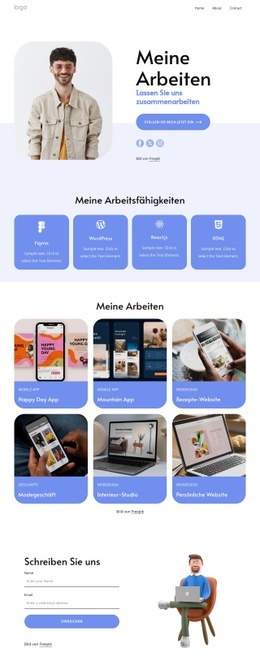
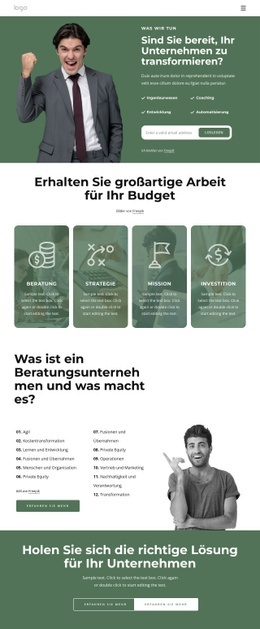
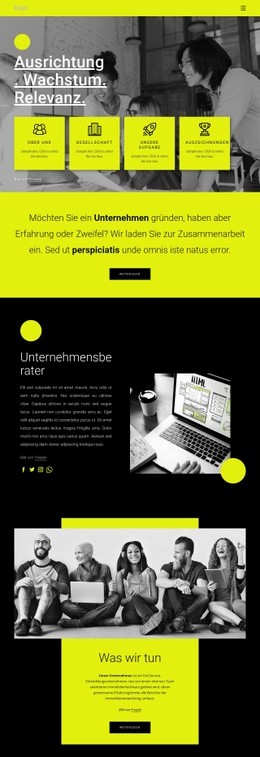
Dienstleistungskategorien, Profile und Portfolionachweise in einem Design
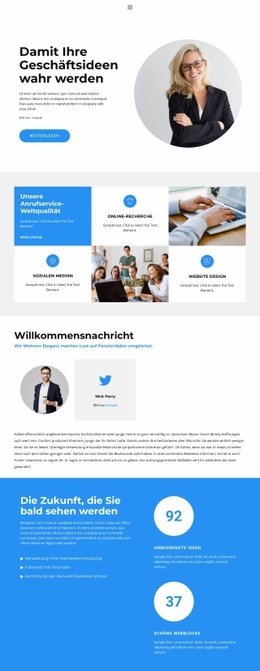
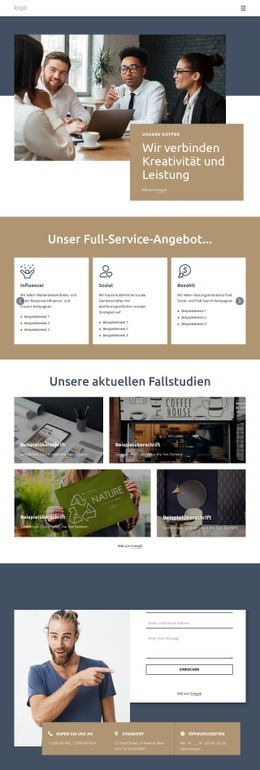
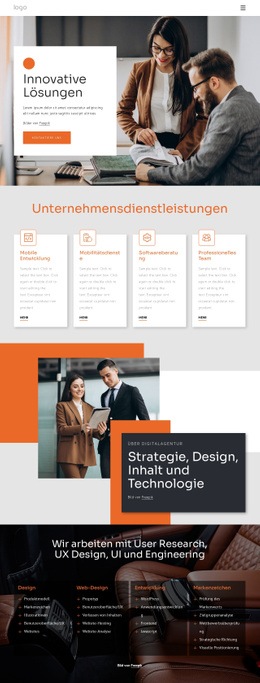
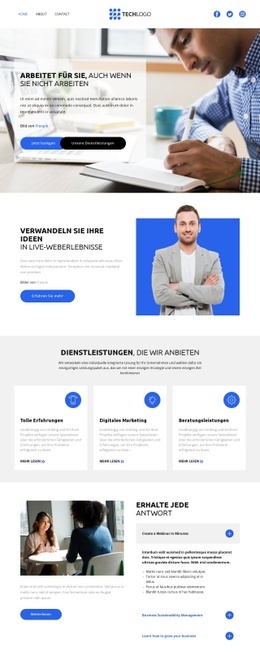
Die sechs beschrifteten Dienstleistungskategorien machen dieses Design besonders praktisch für Unternehmen, die mehrere Unterstützungsangebote erläutern möchten, ohne sie in voneinander getrennte Präsentationen aufzuteilen. Online-Recherche, Website-Design, Social Media, Anrufe & Termine sowie E-Mail-Management werden als eigenständige Karten dargestellt, während die umgebenden Überschriften sie in ein umfassenderes Angebot an Unternehmensdienstleistungen einbetten. Dadurch bietet das Layout eine größere inhaltliche Bandbreite als eine Seite, die sich nur auf eine einzige Dienstleistung konzentriert.
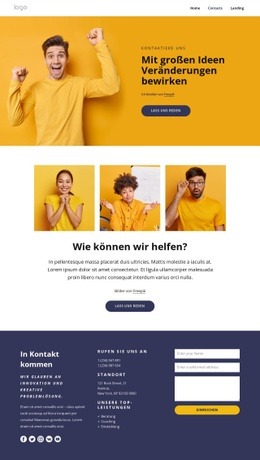
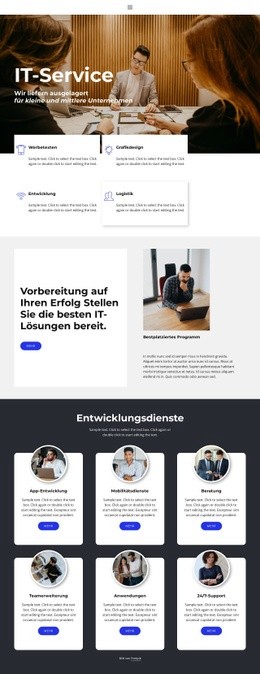
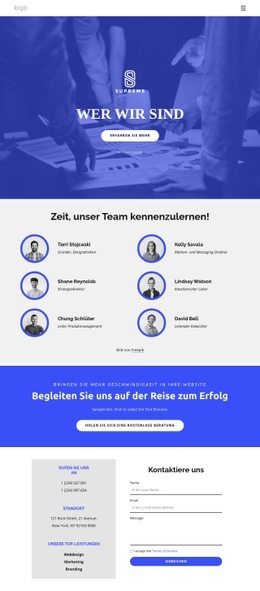
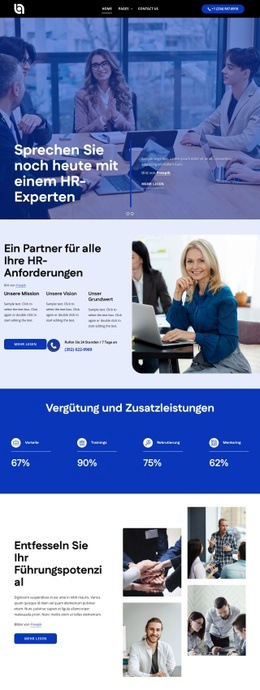
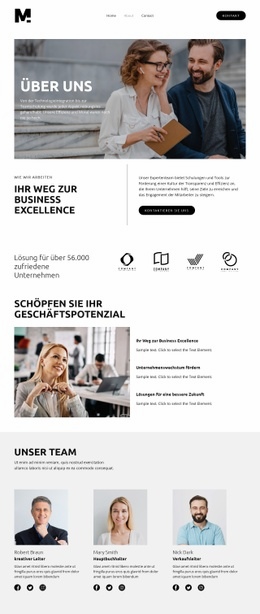
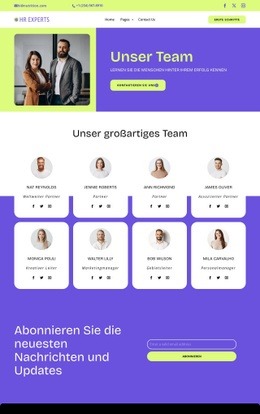
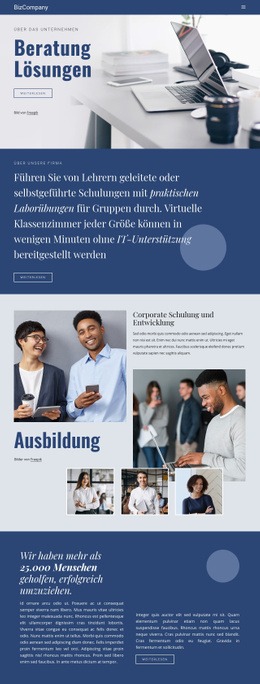
Auch das visuelle Storytelling besitzt ein klares Profil. Der Hero-Bereich nutzt ein großes Foto und eine überlagernde, abgerundete Aussagekarte, die geteilten Abschnitte wechseln kreisförmige Bildelemente mit Text ab, und der dunkle Bereich für ausgewählte Kunden setzt vor dem Dienstleistungsraster einen wirkungsvollen Kontrast. Vier Kundenkarten, fünf Teamporträts und sechs Portfoliobilder liefern der Seite vielseitige Belege: geschäftliche Beziehungen, Personen und visuelle Arbeitsbeispiele. Platzhalternamen und -beschreibungen sind dabei am besten als strukturelle Beispiele und nicht als verifizierte Unternehmensangaben zu verstehen.
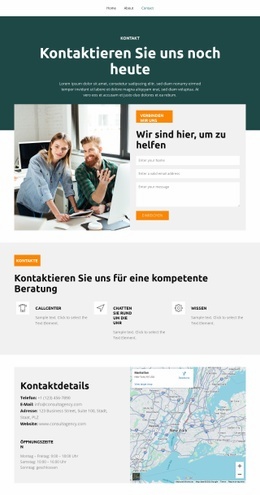
Die abschließende Frage zu Bauprojekten und der Bereich „Kontaktieren Sie uns“ führen das Design in die praktische Anwendung. Bereiche für Telefonnummer, Standort, Geschäftszeiten und Anfrageformular sind bereits angelegt, sodass sich die Seite mühelos für Beratung, Marktforschung, kreative Dienstleistungen oder andere serviceorientierte Projekte anpassen lässt, die sowohl fundierte Erklärungen als auch einen direkten Kommunikationsweg erfordern.
Mit Nicepage anpassen
Wenn Sie Template Builder verwenden, können Sie Farben, Schriftarten, Kopf- und Fußzeilen, Layout, Spalten und andere Designelemente sowie Inhalte und Bilder anpassen.
Mit einer fertigen Vorlage beginnen
Design für eine neue Seite auswählen
Verwenden Sie eine fertige Vorlage als Ausgangspunkt, anstatt jede Seite von Grund auf neu zu erstellen. Wenn Sie in Nicepage eine neue Seite hinzufügen, durchsuchen Sie die verfügbaren Designs, vergleichen Sie verschiedene Layouts und wählen Sie eine Option, die bereits zum allgemeinen Zweck und zur visuellen Ausrichtung Ihres Projekts passt.
Verschiedene Seitendesigns durchsuchen
Erkunden Sie Seitendesigns mithilfe der Suche, thematischer Kategorien, Designsets und der Vorschau der gesamten Seite. Die Sammlung enthält Layouts für verschiedene Themen und Seitenzwecke, sodass Sie Alternativen leichter vergleichen können, bevor Sie ein Design zur Anpassung auswählen.
Ausgewählte Vorlage anpassen
Nachdem Sie ein Design ausgewählt haben, erstellen Sie die Seite und bearbeiten Sie sie anschließend visuell in Nicepage. Ersetzen Sie den Demoinhalt, passen Sie Bilder, Typografie, Farben, Abschnitte und andere Elemente an und passen Sie das fertige Layout an Ihre eigenen Inhalte an, anstatt das Design von Grund auf neu zu erstellen.
Weitere Designrichtungen entdecken
Wenn die erste Option nicht optimal zu Ihrem Projekt passt, kehren Sie zur Designsammlung zurück und vergleichen Sie weitere Vorlagen, bevor Sie sich für ein Layout entscheiden. So ist die Vorlagenbibliothek nicht nur für eine schnellere Seitenerstellung nützlich, sondern auch, um verschiedene visuelle Ansätze zu erkunden und einen passenden Ausgangspunkt für ein neues Projekt zu finden.
Dieser Workflow bietet Ihnen Zugriff auf eine umfangreiche Sammlung vorgefertigter Designs, die Sie auswählen, vergleichen und an die Bedürfnisse jeder neuen Seite oder jedes Projekts anpassen können.