Bloc de texte avec image Modèle


Une solution calme sur deux colonnes pour vos contenus explicatifs
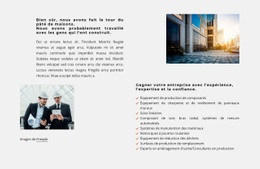
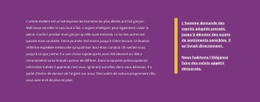
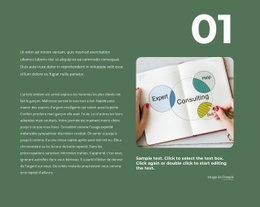
L'atout majeur de cette section réside dans l'équilibre entre un contenu textuel substantiel et un visuel d'accompagnement unique. Deux longs paragraphes occupent la colonne de gauche, offrant au bloc l'espace nécessaire pour accueillir une explication, une vue d'ensemble ou un texte éditorial. Le libellé « 01 » apporte un repère numéroté au-dessus de la partie visuelle, structurant la section de manière délibérée sans surcharger la mise en page de titres ou de cartes superflus.
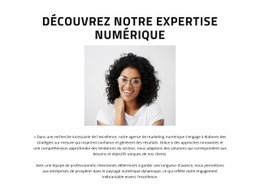
Une seule image sur le thème du conseil vient ancrer la colonne de droite. Ses angles arrondis adoucissent la composition rectangulaire, tandis que la légende disposée juste en dessous rend la zone visuelle bien plus informative qu'une simple photo isolée. L'arrière-plan vert sobre et la typographie blanche créent une atmosphère harmonieuse et maîtrisée, et l'espacement généreux garantit une excellente lisibilité du texte long. L'absence d'interactions complexes rend également le bloc immédiatement compréhensible : la lecture et le soutien visuel restent au cœur de la mise en page.
Parmi les différents modèles de blocs prêts à l'emploi, cette structure est particulièrement utile lorsqu'une page a besoin d'une section intermédiaire dotée d'une plus forte présence éditoriale qu'un simple encadré. Elle assure une présentation claire du sujet sans recourir à des formulaires, des galeries ou des commandes interactives. Le résultat est une option équilibrée pour exposer une explication détaillée aux côtés d'une image contextuelle, tout en laissant les blocs adjacents remplir leurs autres fonctions sur la page.
Personnalisez avec Nicepage
Lorsque vous utilisez Générateur de modèles, vous pourrez ajuster les couleurs, les polices, l'en-tête et le texte, la mise en page, les colonnes et autres éléments de conception, ainsi que le contenu et les images.
Modifier le modèle hors ligne
2. Créez une nouvelle page ou sélectionnez une page existante
3. Cliquez sur Ajouter un nouveau bloc, recherchez l'identifiant 1969212 et cliquez sur Entrée
Modifier le modèle en ligne
Créez des sites Web géniaux


Nicepage Builder gratuit
Mots clés
Commencer avec un modèle prêt à l'emploi
Choisir un design pour une nouvelle page
Utilisez un modèle prêt à l'emploi comme point de départ au lieu de créer chaque page à partir d'une page blanche. Lorsque vous ajoutez une nouvelle page dans Nicepage, parcourez les designs disponibles, comparez les différentes mises en page et choisissez une option qui correspond déjà à l'objectif général et à l'orientation visuelle de votre projet.
Explorer différents designs de page
Explorez les Designs de page à l'aide de la recherche, des catégories thématiques, des ensembles de designs et des aperçus plein écran. La collection comprend des mises en page pour différents sujets et usages, ce qui facilite la comparaison des alternatives avant de sélectionner un design à personnaliser.
Personnaliser le modèle sélectionné
Après avoir choisi un design, créez la page et continuez à la modifier visuellement dans Nicepage. Remplacez le contenu de démonstration, ajustez les images, la typographie, les couleurs, les sections et autres éléments, et adaptez la mise en page prête à l'emploi à votre propre contenu au lieu de reconstruire le design depuis le début.
Explorer d'autres pistes de design
Si la première option ne correspond pas suffisamment à votre projet, retournez à la collection de modèles et comparez-en d'autres avant de choisir une mise en page. La bibliothèque de modèles s'avère ainsi utile non seulement pour créer des pages plus rapidement, mais aussi pour explorer différentes approches visuelles et trouver un point de départ adapté à un nouveau projet.
Ce processus vous donne accès à une vaste collection de designs prêts à l'emploi que vous pouvez sélectionner, comparer et personnaliser en fonction des besoins de chaque nouvelle page ou projet.

Ensemble de conception (15)
-

-
EN
-
EN
-
EN
-
EN
-
EN
-
EN
-
EN
-
EN
-
EN
-
EN









Plus de Droit des affaires blocs
-
-
-
-
-
-
-
EN
-
EN
-
EN
-
EN
-
-
EN
-
-
-
-
EN
-
EN
-
-
EN
-
EN



Plus de Texte blocs
-
EN
-
EN
-
-
EN
-
EN
-
EN
-
-
EN
-
EN
-
-
-
EN
-
EN
-
EN
-
-
-
EN
-
-
EN
-
EN