Termine vereinbaren Vorlage


Ein Kontaktdesign mit menschlicher visueller Balance
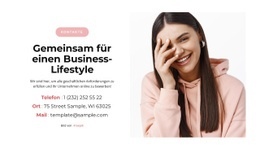
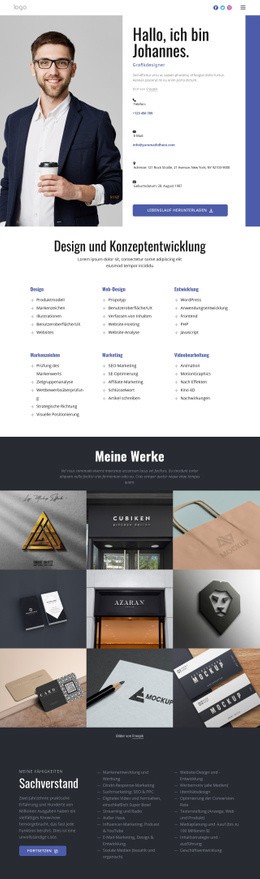
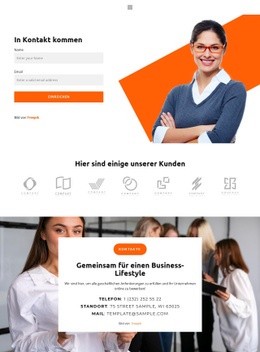
Der Abschnitt kombiniert mehrere gezielte Gestaltungselemente, die ihn von einem einfacheren Kontaktlayout abheben. Eine kompakte Beschriftung „Kontakte“ leitet zur prägnanten Überschrift „Gemeinsam für einen Business-Lifestyle“ über, gefolgt von einer Aussage darüber, wie geschäftliche Anforderungen erfüllt und ein Unternehmen online präsentiert werden können. Unterhalb dieser Botschaft sind Telefonnummer, Standort und E-Mail als praktische Kontaktinformationen gebündelt, anstatt über separate Kacheln oder Spalten verteilt zu sein.
Das große Porträt auf der rechten Seite bildet das stärkste visuelle Gegengewicht des Designs. Es erstreckt sich über die gesamte Höhe neben dem vertikal zentrierten Text und schafft so eine asymmetrische Balance zwischen einer detailreichen Informationsspalte und einem einzelnen Bild. Der weiße Hintergrund lässt das Layout offen wirken, während dezente rosa Akzente der Beschriftung und den Kontaktbegriffen einen zurückhaltenden visuellen Akzent verleihen. Der Bildnachweis ergänzt den fertigen Abschnitt um ein stimmiges Inhaltsdetail.
Dies ist eine hervorragende Option, wenn eine Seite einen Kontaktbereich benötigt, der persönlich und redaktionell statt rein geschäftsmäßig wirkt. Er kann sich an einleitende Texte oder Leistungsbeschreibungen anschließen und Besucher zu weiterführenden, an anderer Stelle bereitgestellten Kontaktmöglichkeiten leiten. Die Block-Designs von Nicepage bieten eine passende Möglichkeit, Alternativen auf Abschnittsebene zu vergleichen, doch der eigentliche Wert dieser Vorlage liegt im Zusammenspiel von Text und Porträt sowie im klaren Kontaktfokus.
Mit Nicepage anpassen
Wenn Sie Template Builder verwenden, können Sie Farben, Schriftarten, Kopf- und Fußzeilen, Layout, Spalten und andere Designelemente sowie Inhalte und Bilder anpassen.
Vorlage offline bearbeiten
2. Erstellen Sie eine neue Seite oder wählen Sie eine vorhandene aus
3. Klicken Sie auf Neuen Block hinzufügen, suchen Sie nach der ID 3601982 und klicken Sie auf die Eingabetaste
Vorlage online bearbeiten
Erstellen Sie fantastische Websites


Kostenloser Nicepage Builder
Schlüsselwörter
Mit einer fertigen Vorlage beginnen
Design für eine neue Seite auswählen
Verwenden Sie eine fertige Vorlage als Ausgangspunkt, anstatt jede Seite von Grund auf neu zu erstellen. Wenn Sie in Nicepage eine neue Seite hinzufügen, durchsuchen Sie die verfügbaren Designs, vergleichen Sie verschiedene Layouts und wählen Sie eine Option, die bereits zum allgemeinen Zweck und zur visuellen Ausrichtung Ihres Projekts passt.
Verschiedene Seitendesigns durchsuchen
Erkunden Sie Seitendesigns mithilfe der Suche, thematischer Kategorien, Designsets und der Vorschau der gesamten Seite. Die Sammlung enthält Layouts für verschiedene Themen und Seitenzwecke, sodass Sie Alternativen leichter vergleichen können, bevor Sie ein Design zur Anpassung auswählen.
Ausgewählte Vorlage anpassen
Nachdem Sie ein Design ausgewählt haben, erstellen Sie die Seite und bearbeiten Sie sie anschließend visuell in Nicepage. Ersetzen Sie den Demoinhalt, passen Sie Bilder, Typografie, Farben, Abschnitte und andere Elemente an und passen Sie das fertige Layout an Ihre eigenen Inhalte an, anstatt das Design von Grund auf neu zu erstellen.
Weitere Designrichtungen entdecken
Wenn die erste Option nicht optimal zu Ihrem Projekt passt, kehren Sie zur Designsammlung zurück und vergleichen Sie weitere Vorlagen, bevor Sie sich für ein Layout entscheiden. So ist die Vorlagenbibliothek nicht nur für eine schnellere Seitenerstellung nützlich, sondern auch, um verschiedene visuelle Ansätze zu erkunden und einen passenden Ausgangspunkt für ein neues Projekt zu finden.
Dieser Workflow bietet Ihnen Zugriff auf eine umfangreiche Sammlung vorgefertigter Designs, die Sie auswählen, vergleichen und an die Bedürfnisse jeder neuen Seite oder jedes Projekts anpassen können.