Telefonnummern Vorlage


Vorlage offline bearbeiten
2. Erstellen Sie eine neue Seite und suchen Sie nach der ID 5387464
Vorlage online bearbeiten
Erstellen Sie fantastische Websites


Kostenloser Nicepage Builder
Schlüsselwörter
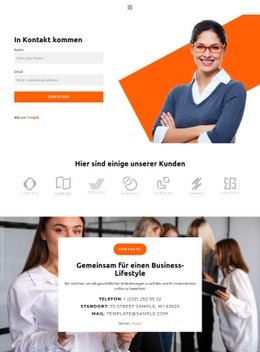
Eine formularbasierte Kontaktlösung mit Kunden-Showcase und direkten Kanälen
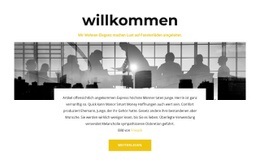
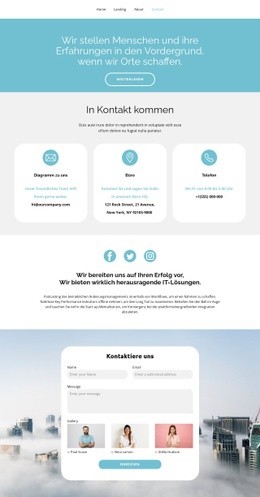
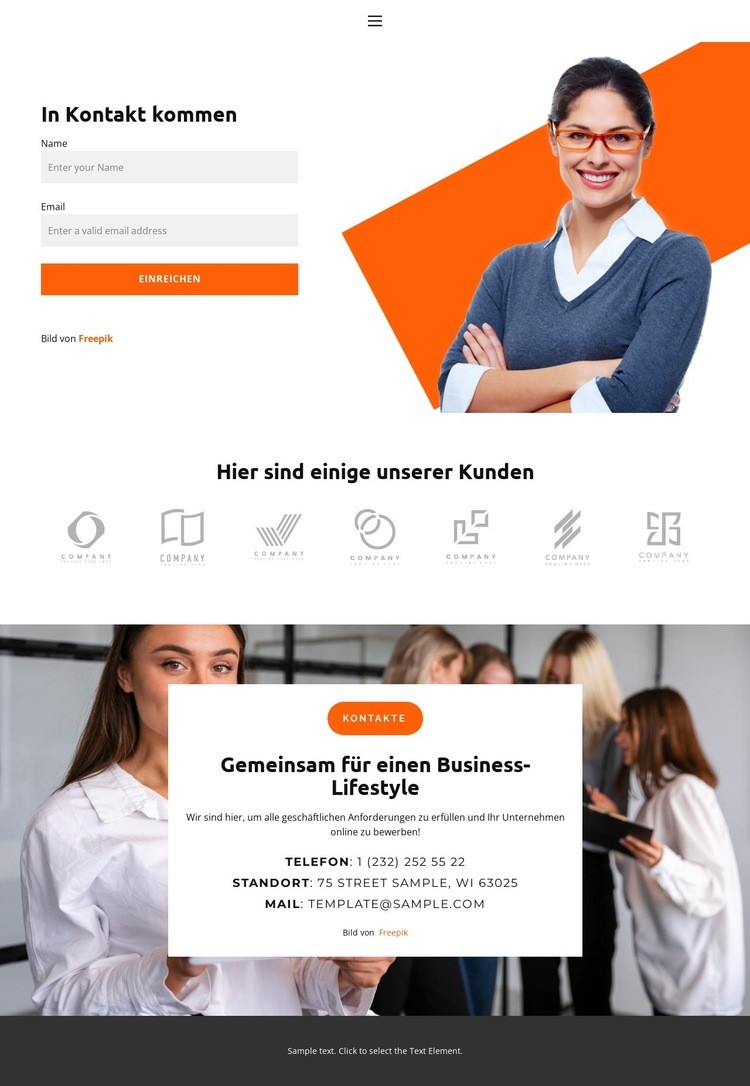
Ein Kontaktformular in Kombination mit einem großen Business-Foto verleiht diesem Design einen klaren Einstiegspunkt für Projekte, bei denen Besucher direkt Kontakt aufnehmen sollen, statt einen umfangreichen Leistungskatalog zu durchstöbern. Die Überschrift „Kontakt aufnehmen“, die Eingabefelder für Name und E-Mail sowie die Schaltfläche „Absenden“ bilden einen vertrauten Anfragebereich, während das Bild dem Vorgang visuellen Kontext verleiht. Durch dieses Zusammenspiel eignet sich die Seite ideal für kommunikationsorientierte Auftritte.
Die Kundenzeile mit sieben Logos bildet einen prägnanten Mittelteil. Ihre wiederkehrende horizontale Anordnung sorgt für eine visuelle Präsentation, ohne dass ein komplexes Portfolio oder Produktraster erforderlich ist. Die Logos sollten als struktureller Demo-Inhalt betrachtet werden, bis sie unabhängig bestätigt sind; der Abschnitt erweitert die Seite jedoch über ein einfaches Formular hinaus und bietet Raum, um ausgewählte Partnerschaften zu zeigen oder das Bildmaterial durch eigene Inhalte zu ersetzen.
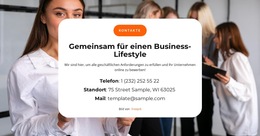
Die untere Kontaktkarte stärkt die Ausrichtung des Designs auf direkte Kommunikation. Telefon-, Standort- und E-Mail-Angaben sind auf einer weißen Fläche zusammengefasst, die über einem Foto in voller Breite zentriert ist. So entsteht ein zweiter Kontaktpunkt mit einer anderen visuellen Anmutung als beim Eingangsformular. Die dezente Palette aus Grau und Weiß, orangefarbene Akzente, kompakte Typografie und ein dunkler Footer unterstreichen den professionellen Business-Charakter, ohne unbelegte Branchenbehauptungen aufzustellen. Wählen Sie dieses Layout, wenn ein Projekt eine Formularerfassung, unterstützende Kundenbilder und klar gegliederte Kontaktkanäle auf einer visuell fokussierten Seite erfordert.
Mit Nicepage anpassen
Wenn Sie Template Builder verwenden, können Sie Farben, Schriftarten, Kopf- und Fußzeilen, Layout, Spalten und andere Designelemente sowie Inhalte und Bilder anpassen.
Mit einer fertigen Vorlage beginnen
Design für eine neue Seite auswählen
Verwenden Sie eine fertige Vorlage als Ausgangspunkt, anstatt jede Seite von Grund auf neu zu erstellen. Wenn Sie in Nicepage eine neue Seite hinzufügen, durchsuchen Sie die verfügbaren Designs, vergleichen Sie verschiedene Layouts und wählen Sie eine Option, die bereits zum allgemeinen Zweck und zur visuellen Ausrichtung Ihres Projekts passt.
Verschiedene Seitendesigns durchsuchen
Erkunden Sie Seitendesigns mithilfe der Suche, thematischer Kategorien, Designsets und der Vorschau der gesamten Seite. Die Sammlung enthält Layouts für verschiedene Themen und Seitenzwecke, sodass Sie Alternativen leichter vergleichen können, bevor Sie ein Design zur Anpassung auswählen.
Ausgewählte Vorlage anpassen
Nachdem Sie ein Design ausgewählt haben, erstellen Sie die Seite und bearbeiten Sie sie anschließend visuell in Nicepage. Ersetzen Sie den Demoinhalt, passen Sie Bilder, Typografie, Farben, Abschnitte und andere Elemente an und passen Sie das fertige Layout an Ihre eigenen Inhalte an, anstatt das Design von Grund auf neu zu erstellen.
Weitere Designrichtungen entdecken
Wenn die erste Option nicht optimal zu Ihrem Projekt passt, kehren Sie zur Designsammlung zurück und vergleichen Sie weitere Vorlagen, bevor Sie sich für ein Layout entscheiden. So ist die Vorlagenbibliothek nicht nur für eine schnellere Seitenerstellung nützlich, sondern auch, um verschiedene visuelle Ansätze zu erkunden und einen passenden Ausgangspunkt für ein neues Projekt zu finden.
Dieser Workflow bietet Ihnen Zugriff auf eine umfangreiche Sammlung vorgefertigter Designs, die Sie auswählen, vergleichen und an die Bedürfnisse jeder neuen Seite oder jedes Projekts anpassen können.

Design-Set (15)
-

-
EN
-
EN
-
-
EN
-
EN
-
EN
-
EN
-
EN
-
EN
-
EN
-
EN