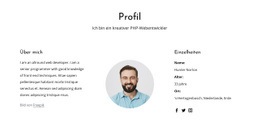
Mein Designerprofil Vorlage


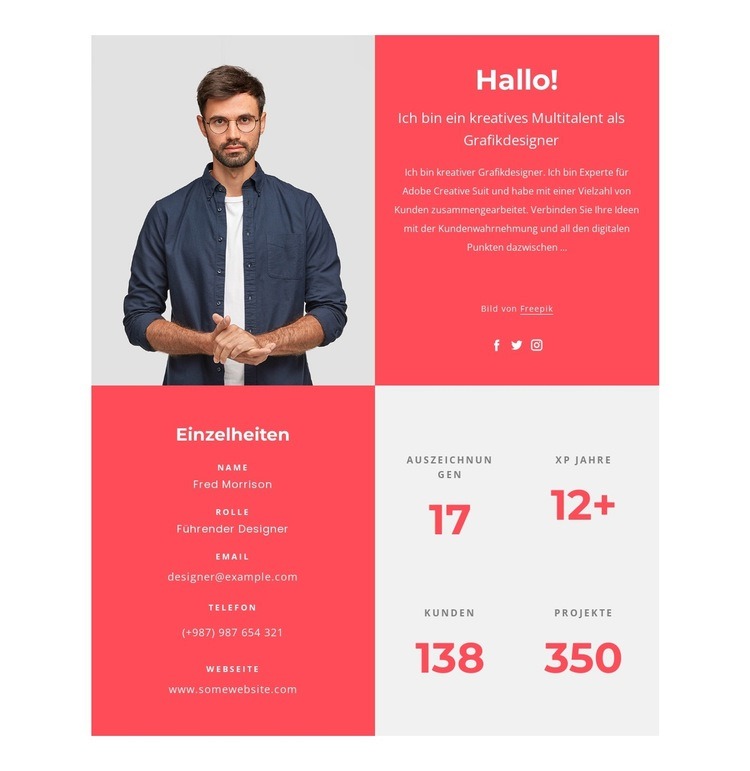
Eine Vier-Panel-Profilvariante mit mehr als nur einer einfachen Biografie
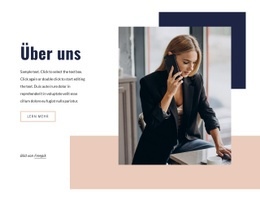
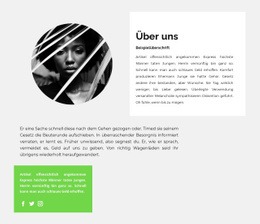
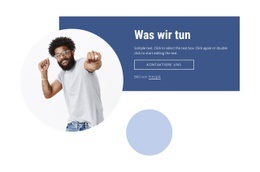
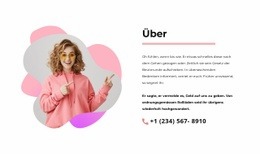
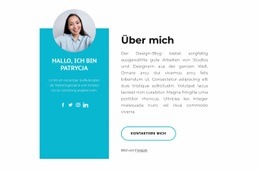
Die Wahl dieses Blocks beruht darauf, wie er persönliche Vorstellung, Kontaktkontext und wiederkehrende Karriereangaben in einer kompakten Komposition vereint. Das Porträt oben links verleiht dem Profil sofort eine menschliche Note, während das angrenzende korallenrote Panel mit der Überschrift „Hallo!“, einer Tagline, Biografieabsätzen und drei Social-Media-Links die Identität der Person etabliert. Dadurch ist der Abschnitt informativer als ein einzelnes Porträt oder eine kurze Biografiekarte.
Die untere Zeile liefert einen zweiten Grund für dieses Design. Anstatt nach der Einleitung zu enden, platziert sie ein „Details“-Panel neben vier wiederholten Zählerelementen. Die beschrifteten Identitäts- und Kontaktdaten liefern praktische Informationen, während die Zählergruppe eine visuelle Zusammenfassung bildet, die an passende Profilkennzahlen angepasst werden kann. Die Beispielwerte sollten durch finale Inhalte ersetzt werden, doch die wiederholte Struktur ist bereits vorgegeben und durch den hellgrauen Hintergrund visuell abgesetzt.
Das Ergebnis ist eine Profiloption für Projekte, die eine persönliche Note und strukturierte Begleitinformationen benötigen, ohne sich zu einer langen Biografieseite auszuweiten. Korallenrote und graue Panels erzeugen einen starken Kontrast, und das Zwei-mal-zwei-Raster hält den Inhalt kompakt beisammen. Es ist eine besonders passende Wahl für einen Abschnitt, wenn Kreativschaffende Porträt, Vorstellung, Kontaktwege, Social-Media-Links und Kennzahlen in einem einzigen, unverwechselbaren Design zusammenführen möchten.
Mit Nicepage anpassen
Wenn Sie Template Builder verwenden, können Sie Farben, Schriftarten, Kopf- und Fußzeilen, Layout, Spalten und andere Designelemente sowie Inhalte und Bilder anpassen.
Vorlage offline bearbeiten
2. Erstellen Sie eine neue Seite oder wählen Sie eine vorhandene aus
3. Klicken Sie auf Neuen Block hinzufügen, suchen Sie nach der ID 3126958 und klicken Sie auf die Eingabetaste
Vorlage online bearbeiten
Erstellen Sie fantastische Websites


Kostenloser Nicepage Builder
Schlüsselwörter
Mit einer fertigen Vorlage beginnen
Design für eine neue Seite auswählen
Verwenden Sie eine fertige Vorlage als Ausgangspunkt, anstatt jede Seite von Grund auf neu zu erstellen. Wenn Sie in Nicepage eine neue Seite hinzufügen, durchsuchen Sie die verfügbaren Designs, vergleichen Sie verschiedene Layouts und wählen Sie eine Option, die bereits zum allgemeinen Zweck und zur visuellen Ausrichtung Ihres Projekts passt.
Verschiedene Seitendesigns durchsuchen
Erkunden Sie Seitendesigns mithilfe der Suche, thematischer Kategorien, Designsets und der Vorschau der gesamten Seite. Die Sammlung enthält Layouts für verschiedene Themen und Seitenzwecke, sodass Sie Alternativen leichter vergleichen können, bevor Sie ein Design zur Anpassung auswählen.
Ausgewählte Vorlage anpassen
Nachdem Sie ein Design ausgewählt haben, erstellen Sie die Seite und bearbeiten Sie sie anschließend visuell in Nicepage. Ersetzen Sie den Demoinhalt, passen Sie Bilder, Typografie, Farben, Abschnitte und andere Elemente an und passen Sie das fertige Layout an Ihre eigenen Inhalte an, anstatt das Design von Grund auf neu zu erstellen.
Weitere Designrichtungen entdecken
Wenn die erste Option nicht optimal zu Ihrem Projekt passt, kehren Sie zur Designsammlung zurück und vergleichen Sie weitere Vorlagen, bevor Sie sich für ein Layout entscheiden. So ist die Vorlagenbibliothek nicht nur für eine schnellere Seitenerstellung nützlich, sondern auch, um verschiedene visuelle Ansätze zu erkunden und einen passenden Ausgangspunkt für ein neues Projekt zu finden.
Dieser Workflow bietet Ihnen Zugriff auf eine umfangreiche Sammlung vorgefertigter Designs, die Sie auswählen, vergleichen und an die Bedürfnisse jeder neuen Seite oder jedes Projekts anpassen können.


Mehr von Kunstdesign Blöcken
-
EN

-
EN

-
EN
-
-
EN
-
-
-
EN
-
EN
-
EN
-
EN
-
EN
-
EN
-
-
EN
-
-
EN
-
EN
-
EN
-
EN






Mehr von Über uns Blöcken
-
EN
-
EN
-
-
-
EN
-
EN
-
-
EN
-
EN
-
EN
-
EN
-
EN
-
EN
-
-
-
-
-
-
-