Tutorials und Anleitungen Vorlage


Vorlage offline bearbeiten
2. Erstellen Sie eine neue Seite und suchen Sie nach der ID 2631828
Vorlage online bearbeiten
Erstellen Sie fantastische Websites


Kostenloser Nicepage Builder
Schlüsselwörter
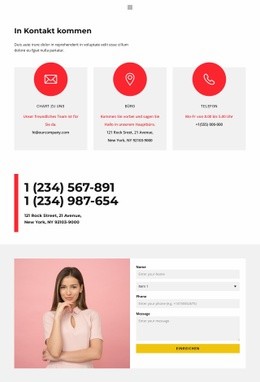
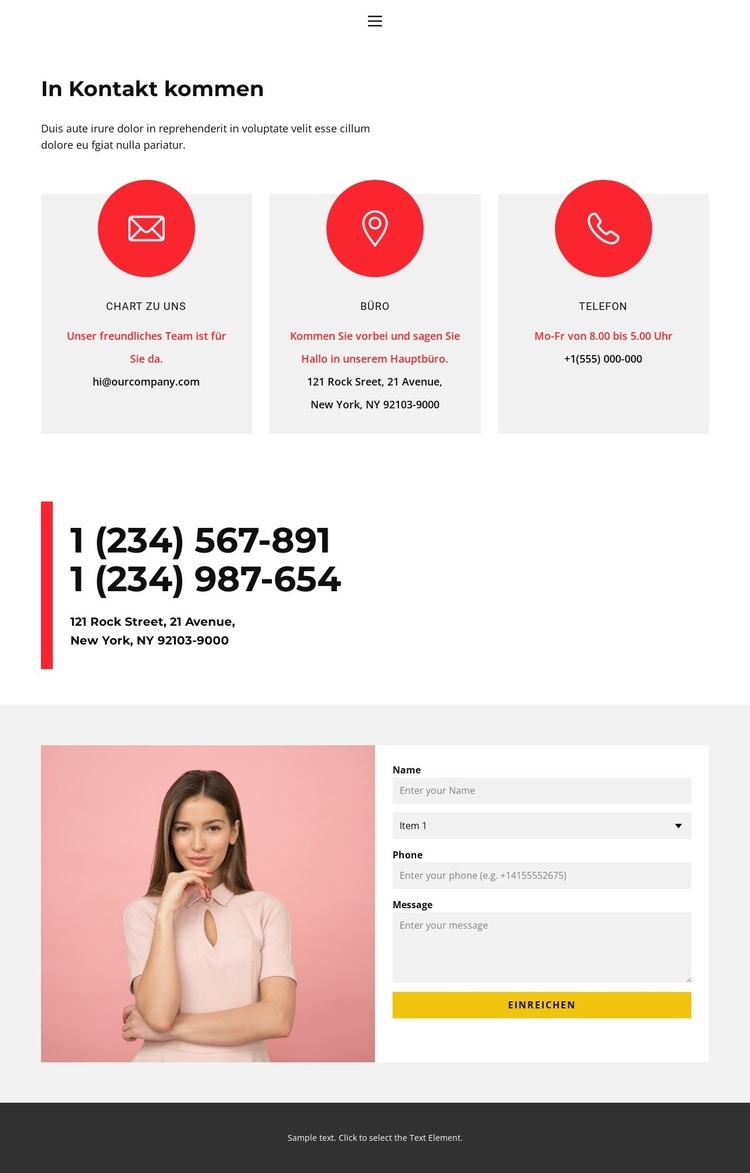
Drei Kontaktkacheln leiten zu einem nahbaren Formular über
Dieses Design empfiehlt sich besonders dann, wenn auf einer Kontaktseite zunächst die Kommunikationswege erläutert werden sollen, bevor eine Nachricht verfasst wird. Drei gleich große Kacheln heben E-Mail, Büro und Telefon auf einen Blick hervor und verleihen der Seite eine umfassendere Struktur als ein reines Formularlayout. Ein separater, umrahmter Bereich ergänzt praktische Details, indem er Telefonnummern und eine Büroadresse hervorhebt, während diese Angaben optisch eigenständig von den einführenden Kacheln bleiben.
Der markanteste visuelle Akzent folgt darunter: Neben dem Anfrageformular ist ein Porträtbild platziert, das eine harmonische Balance zwischen persönlicher Nähe und direkter Kontaktmöglichkeit schafft. Die Formularfelder für Name, Auswahl, Telefon, Nachricht und die Schaltfläche „Absenden“ verdeutlichen den Zweck der Kontaktaufnahme, ohne lange Erklärungen zu erfordern. Hellgraue Infokarten, rote Akzente und viel Weißraum sorgen für ein ruhiges, gut lesbares Gesamtbild, während der gelbe Button einen gezielten Kontrapunkt setzt. Die Navigation lässt zudem Spielraum, um die Kontaktseite in eine größere Webstruktur einzubinden, während sich das Layout selbst ganz auf ein klares Kontakterlebnis konzentriert. Im Vergleich zu anderen fertigen Vorlagen eignet sich diese Variante hervorragend für Projekte, die Kontaktinformationen strukturiert und zugänglich vermitteln möchten – mit einem fließenden visuellen Übergang von den verfügbaren Kanälen zur persönlichen Anfrage statt einer schlichten Adressliste oder eines unstrukturierten Formulars.
Mit Nicepage anpassen
Wenn Sie Template Builder verwenden, können Sie Farben, Schriftarten, Kopf- und Fußzeilen, Layout, Spalten und andere Designelemente sowie Inhalte und Bilder anpassen.
Mit einer fertigen Vorlage beginnen
Design für eine neue Seite auswählen
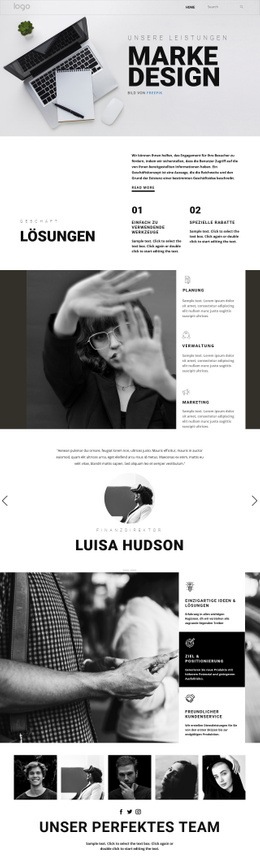
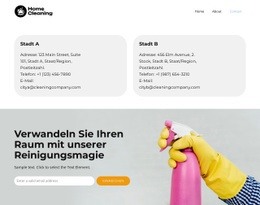
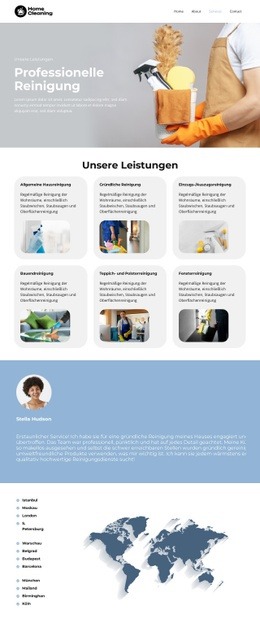
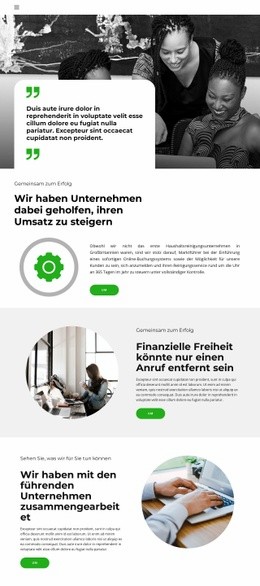
Verwenden Sie eine fertige Vorlage als Ausgangspunkt, anstatt jede Seite von Grund auf neu zu erstellen. Wenn Sie in Nicepage eine neue Seite hinzufügen, durchsuchen Sie die verfügbaren Designs, vergleichen Sie verschiedene Layouts und wählen Sie eine Option, die bereits zum allgemeinen Zweck und zur visuellen Ausrichtung Ihres Projekts passt.
Verschiedene Seitendesigns durchsuchen
Erkunden Sie Seitendesigns mithilfe der Suche, thematischer Kategorien, Designsets und der Vorschau der gesamten Seite. Die Sammlung enthält Layouts für verschiedene Themen und Seitenzwecke, sodass Sie Alternativen leichter vergleichen können, bevor Sie ein Design zur Anpassung auswählen.
Ausgewählte Vorlage anpassen
Nachdem Sie ein Design ausgewählt haben, erstellen Sie die Seite und bearbeiten Sie sie anschließend visuell in Nicepage. Ersetzen Sie den Demoinhalt, passen Sie Bilder, Typografie, Farben, Abschnitte und andere Elemente an und passen Sie das fertige Layout an Ihre eigenen Inhalte an, anstatt das Design von Grund auf neu zu erstellen.
Weitere Designrichtungen entdecken
Wenn die erste Option nicht optimal zu Ihrem Projekt passt, kehren Sie zur Designsammlung zurück und vergleichen Sie weitere Vorlagen, bevor Sie sich für ein Layout entscheiden. So ist die Vorlagenbibliothek nicht nur für eine schnellere Seitenerstellung nützlich, sondern auch, um verschiedene visuelle Ansätze zu erkunden und einen passenden Ausgangspunkt für ein neues Projekt zu finden.
Dieser Workflow bietet Ihnen Zugriff auf eine umfangreiche Sammlung vorgefertigter Designs, die Sie auswählen, vergleichen und an die Bedürfnisse jeder neuen Seite oder jedes Projekts anpassen können.

Design-Set (11)
-

-
EN
-
EN
-
EN
-
EN
-
EN
-
EN