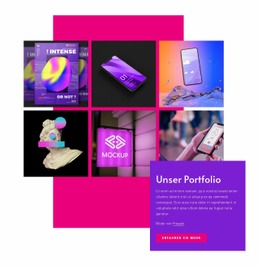
Leistungsstarkes Admin-Panel Vorlage


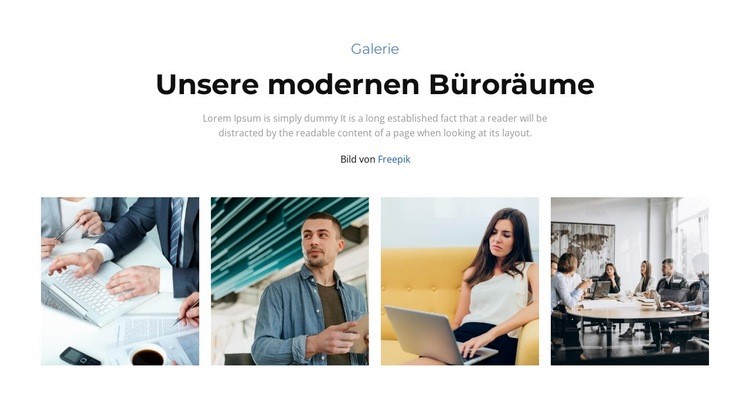
Eine Büro-Galerie mit vier Kacheln und starkem visuellem Fokus
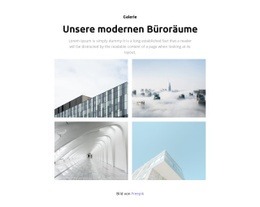
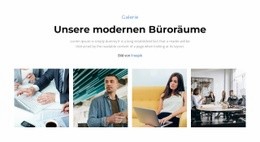
Die zentrierte Texteinführung und die einzeilige Anordnung von vier Fotos machen diesen Bereich zu einer markanten Alternative zu einem dichteren Galerie-Raster. „Unsere modernen Büroräume“ benennt das Thema direkt, während das Galerie-Label, der erläuternde Absatz und die Quellenangabe für einen stimmigen Einstieg vor den Bildern sorgen. Das Ergebnis ist eine kompakte Präsentation, die den Fotos den nötigen Raum gibt, um die visuelle Botschaft ohne Text-Overlays auf den Kacheln zu vermitteln.
Die vier Bilder zeigen verschiedene Büro- und Arbeitsplatzsituationen, darunter Besprechungen, Schreibtischszenen und Menschen am Laptop. Ihr einheitliches rechteckiges Format sorgt für visuelle Ruhe, während die abwechslungsreichen Motive Wiederholungen vermeiden. Der Hover-Zoom hebt ausgewählte Fotos dezent hervor, und die Lightbox-Ansicht ermöglicht eine detaillierte Großansicht. Zusammen machen diese Details den Block deutlich ausdrucksstärker als eine einfache Reihe unzusammenhängender Bilder.
Dieses Design bietet sich an, wenn eine Seite einen Galerie-Bereich für Büros, Arbeitswelten oder Unternehmen benötigt, der das Bildmaterial klar einführt und die Sammlung kompakt hält. Es schafft visuelle Atmosphäre oder Kontext im Portfolio-Stil, ohne den Block mit themenfremden Seitenfunktionen zu überfrachten. Die markante, zentrierte Überschrift und die geordnete Komposition aus vier Kacheln heben den Bereich von alternativen Galerie-Designs ab.
Mit Nicepage anpassen
Wenn Sie Template Builder verwenden, können Sie Farben, Schriftarten, Kopf- und Fußzeilen, Layout, Spalten und andere Designelemente sowie Inhalte und Bilder anpassen.
Vorlage offline bearbeiten
2. Erstellen Sie eine neue Seite oder wählen Sie eine vorhandene aus
3. Klicken Sie auf Neuen Block hinzufügen, suchen Sie nach der ID 3424870 und klicken Sie auf die Eingabetaste
Vorlage online bearbeiten
Erstellen Sie fantastische Websites


Kostenloser Nicepage Builder
Schlüsselwörter
Mit einer fertigen Vorlage beginnen
Design für eine neue Seite auswählen
Verwenden Sie eine fertige Vorlage als Ausgangspunkt, anstatt jede Seite von Grund auf neu zu erstellen. Wenn Sie in Nicepage eine neue Seite hinzufügen, durchsuchen Sie die verfügbaren Designs, vergleichen Sie verschiedene Layouts und wählen Sie eine Option, die bereits zum allgemeinen Zweck und zur visuellen Ausrichtung Ihres Projekts passt.
Verschiedene Seitendesigns durchsuchen
Erkunden Sie Seitendesigns mithilfe der Suche, thematischer Kategorien, Designsets und der Vorschau der gesamten Seite. Die Sammlung enthält Layouts für verschiedene Themen und Seitenzwecke, sodass Sie Alternativen leichter vergleichen können, bevor Sie ein Design zur Anpassung auswählen.
Ausgewählte Vorlage anpassen
Nachdem Sie ein Design ausgewählt haben, erstellen Sie die Seite und bearbeiten Sie sie anschließend visuell in Nicepage. Ersetzen Sie den Demoinhalt, passen Sie Bilder, Typografie, Farben, Abschnitte und andere Elemente an und passen Sie das fertige Layout an Ihre eigenen Inhalte an, anstatt das Design von Grund auf neu zu erstellen.
Weitere Designrichtungen entdecken
Wenn die erste Option nicht optimal zu Ihrem Projekt passt, kehren Sie zur Designsammlung zurück und vergleichen Sie weitere Vorlagen, bevor Sie sich für ein Layout entscheiden. So ist die Vorlagenbibliothek nicht nur für eine schnellere Seitenerstellung nützlich, sondern auch, um verschiedene visuelle Ansätze zu erkunden und einen passenden Ausgangspunkt für ein neues Projekt zu finden.
Dieser Workflow bietet Ihnen Zugriff auf eine umfangreiche Sammlung vorgefertigter Designs, die Sie auswählen, vergleichen und an die Bedürfnisse jeder neuen Seite oder jedes Projekts anpassen können.

Design-Set (15)
-
EN

-
EN
-
EN
-
EN
-
-
EN
-
EN
-
EN
-
EN
-
EN
-
EN


Mehr von Wirtschaftsrecht Blöcken
-
EN
-
-
EN
-
EN
-
-
-
EN
-
EN
-
-
-
-
-
-
-
EN
-
EN
-
EN
-
EN
-
EN
-
EN

Mehr von Galerie Blöcken
-
EN
-
-
EN
-
EN
-
-
EN
-
EN
-
-
EN
-
-
EN
-
EN
-
EN
-
EN
-
-
EN
-
EN
-
-
-
EN