Bloco de texto com imagem Modelo


Uma opção serena de duas colunas para conteúdo explicativo
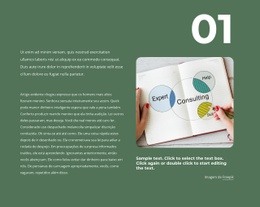
A decisão de design mais marcante desta secção é o equilíbrio entre um conteúdo textual substancial e um único elemento visual de suporte. Dois parágrafos longos ocupam a coluna da esquerda, proporcionando ao bloco espaço suficiente para uma explicação, visão geral ou texto editorial. O identificador “01” acrescenta um ponto de entrada numerado acima da área visual, conferindo à secção uma estrutura deliberada sem a sobrecarregar com uma sucessão concorrente de títulos ou cartões.
Uma única imagem temática de consultoria ancora a coluna da direita. Os seus cantos arredondados suavizam a composição retangular, enquanto a legenda posicionada logo abaixo torna a área visual mais informativa do que uma simples fotografia isolada. O fundo verde suave e a tipografia branca criam uma atmosfera harmoniosa e controlada, e o espaçamento generoso preserva a legibilidade do texto longo. A interação estática também torna o bloco fácil de compreender à primeira vista: a leitura e o apoio visual são as funções centrais.
Entre as opções de blocos prontos a usar, este modelo é especialmente útil quando a página necessita de uma secção intermédia com mais presença editorial do que uma simples caixa de texto. Garante uma cobertura clara do conteúdo sem recorrer a formulários, galerias ou comandos interativos. O resultado é uma solução focada para apresentar uma explicação detalhada ao lado de uma imagem contextualizada, deixando que os blocos vizinhos desempenhem outras funções na página.
Personalize com Nicepage
Ao usar o Construtor de Modelos, você poderá ajustar cores, fontes, cabeçalho e base, layout, colunas e outros elementos de design, bem como conteúdo e imagens.
Editar modelo offline
2. Crie uma nova página ou selecione existente
3. Clique em Adicionar novo bloco, pesquise a id 1969212 e clique em entrar
Editar modelo online
Crie sites incríveis


Construtor Nicepage grátis
Palavras-chave
Comece com um Modelo Pronto
Escolha um Design para uma Nova Página
Use um modelo pronto como ponto de partida em vez de criar cada página do zero. Ao adicionar uma nova página no Nicepage, navegue pelos designs disponíveis, compare diferentes layouts e escolha uma opção que já se encaixe no propósito geral e na direção visual do seu projeto.
Navegue por Diferentes Designs de Página
Explore os Designs de Página usando a busca, categorias temáticas, Conjuntos de Design e pré-visualizações de página inteira. A coleção inclui layouts para diferentes assuntos e finalidades de página, facilitando a comparação de alternativas antes de selecionar um design para personalizar.
Personalize o Modelo Selecionado
Após escolher um design, crie a página e continue editando-a visualmente no Nicepage. Substitua o conteúdo de demonstração, ajuste imagens, tipografia, cores, seções e outros elementos e adapte o layout pronto ao seu próprio conteúdo em vez de reconstruir o design do zero.
Explore Mais Opções de Design
Se a primeira opção não se adequar ao seu projeto, volte à coleção de designs e compare outros modelos antes de escolher um layout. Isso torna a biblioteca de modelos útil não apenas para agilizar a criação de páginas, mas também para explorar diferentes abordagens visuais e encontrar um ponto de partida adequado para um novo projeto.
Esse fluxo de trabalho dá acesso a uma ampla coleção de designs prontos que podem ser selecionados, comparados e personalizados de acordo com as necessidades de cada nova página ou projeto.

Conjunto de design (15)
-
EN Mais ↓
-

-
EN
-
EN
-
EN
-
EN
-
EN
-
EN
-
EN
-
EN
-
EN
-
EN