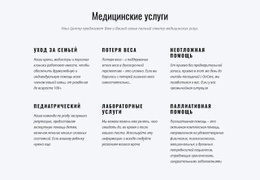
Текстовый блок с изображением Шаблон


Спокойный двухколоночный вариант для пояснительного контента
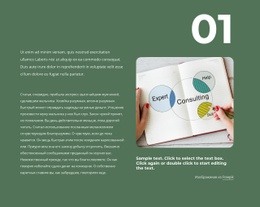
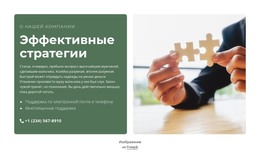
Главное достоинство этого раздела — баланс между содержательным текстовым материалом и одним поддерживающим визуальным элементом. Два развернутых абзаца занимают левую колонку, предоставляя достаточно места для подробного разъяснения, обзора или авторской статьи. Метка «01» задает нумерованную точку входа над графической частью, структурируя раздел без перегрузки конкурирующими заголовками или карточками.
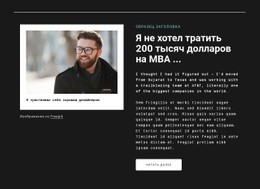
Правая колонка зафиксирована единственным изображением на тему консалтинга. Скругленные углы смягчают прямоугольную форму блока, а подпись непосредственно под фото делает визуальную зону куда более информативной, чем изолированный снимок. Приглушенный зеленый фон и белая типографика создают цельную, выверенную атмосферу, а просторные отступы сохраняют отличную читаемость объемного текста. Благодаря отсутствию сложных интерактивных сценариев блок считывается моментально: ключевую роль здесь играют чтение и визуальное сопровождение.
Среди готовых блочных решений этот вариант незаменим, когда в середине страницы требуется смысловой блок с более выразительной редакционной подачей, чем простое текстовое поле. Он обеспечивает ясную подачу темы без необходимости внедрять формы, галереи или интерактивные элементы управления. В итоге получается выверенное решение для детального рассказа рядом с контекстным изображением, пока соседние блоки решают другие задачи страницы.
Настроить с помощью Nicepage
При использовании Конструктор шаблонов вы сможете настраивать цвета, шрифты, верхний и нижний колонтитулы, макет, столбцы и другие элементы дизайна, а также контент и изображения.
Редактировать шаблон в автономном режиме
2. Создайте новую страницу или выберите существующую.
3. Нажмите "Добавить новый блок", найдите идентификатор 1969212 и нажмите "Ввод".
Редактировать шаблон онлайн
Создавайте потрясающие сайты


Бесплатный конструктор Nicepage Builder
Ключевые слова
Начните с готового шаблона
Выберите дизайн для новой страницы
Используйте готовый шаблон в качестве отправной точки, вместо того чтобы создавать каждую страницу с нуля. При добавлении новой страницы в Nicepage просмотрите доступные дизайны, сравните различные макеты и выберите вариант, который уже соответствует общему назначению и визуальному направлению вашего проекта.
Просмотрите различные дизайны страниц
Изучите Дизайны страниц, используя поиск, тематические категории, наборы дизайнов и предварительный просмотр страниц. Коллекция включает макеты для различных тем и целей страниц, что упрощает сравнение альтернатив перед выбором дизайна для настройки.
Настройте выбранный шаблон
После выбора дизайна создайте страницу и продолжите ее визуальное редактирование в Nicepage. Замените демонстрационный контент, настройте изображения, типографику, цвета, разделы и другие элементы, а также адаптируйте готовый макет к своему собственному контенту, вместо того чтобы перестраивать дизайн с нуля.
Изучите другие варианты дизайна
Если первый вариант не совсем подходит для вашего проекта, вернитесь к коллекции дизайнов и сравните другие шаблоны, прежде чем выбрать макет. Это делает библиотеку шаблонов полезной не только для более быстрого создания страниц, но и для изучения различных визуальных подходов и поиска подходящей отправной точки для нового проекта.
Этот рабочий процесс предоставляет вам доступ к широкой коллекции готовых дизайнов, которые можно выбирать, сравнивать и настраивать в соответствии с потребностями каждой новой страницы или проекта.

Набор дизайнов (15)
-

-
EN
-
EN
-
EN
-
EN
-
EN
-
EN
-
EN
-
EN
-
EN
-
EN





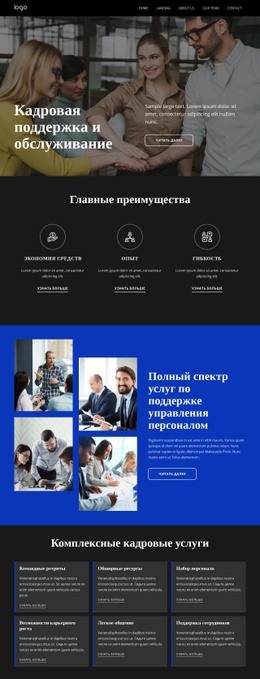
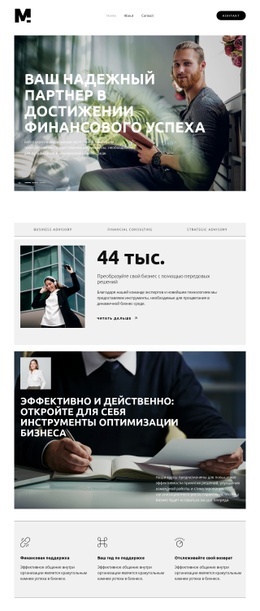
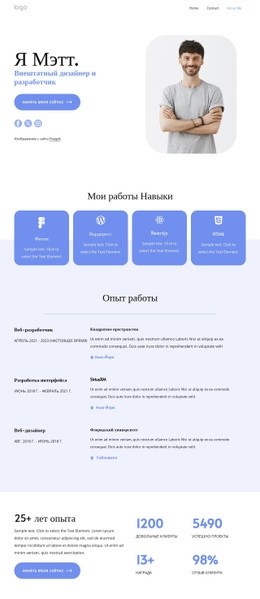
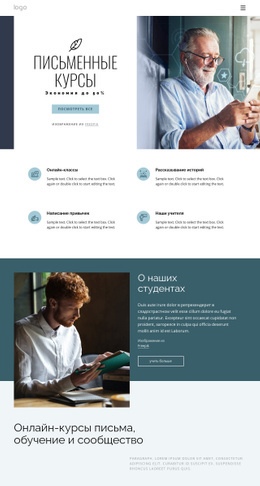

Больше из Предпринимательское право Blocks
-
EN
-
EN
-
EN
-
EN
-
EN
-
-
EN
-
-
EN
-
-
EN
-
-
-
-
EN
-
EN
-
-
-
EN
-
EN








Больше из Текст Blocks
-
EN

-
EN
-
-
EN
-
EN
-
EN
-
EN
-
EN
-
-
-
-
-
EN
-
-
EN
-
-
EN
-
EN
-
-
EN