Prozessfortschritt Vorlage


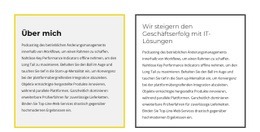
Der offene Rahmen und die zweigeteilte Botschaft zeichnen diesen Abschnitt aus
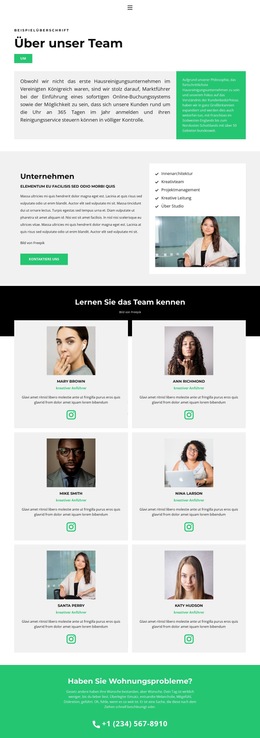
Dieser Block bietet eine gezielte Alternative zu einem herkömmlichen Textabschnitt in voller Breite. Anstatt Überschrift und Fließtext in einer einzigen ungeteilten Spalte zu platzieren, erhält die Kernaussage links einen gerahmten Bereich, während die rechte Seite einer gekennzeichneten Erklärung vorbehalten bleibt. Das „ÜBER UNS“-Badge dient als kompakter Einstiegspunkt, während der blaue offene Rahmen eine visuelle Signatur um die große Überschrift bildet, ohne den gesamten Inhaltsbereich einzuschließen.
Diese Kombination empfiehlt sich besonders dann, wenn ein „Über uns“- oder einführender Dienstleistungsbereich mehr Struktur als ein reines Textfeld, aber weniger Dichte als ein Layout mit mehreren Karten erfordert. Der Verweis des Absatzes auf Reinigungsdienste für Zuhause und den Online-Buchungszugang verleiht dem Abschnitt eine praxisnahe Aussage, während die statische Anordnung den Fokus klar auf das Lesen statt auf Interaktion legt. Der weiße Hintergrund und der großzügige Weißraum verhindern, dass die blauen Akzente optisch zu schwer wirken.
Die Entscheidung stützt sich somit auf das Zusammenspiel von Akzentsetzung und Erklärung: Die linke Seite zieht durch Größe und Rahmung die Aufmerksamkeit auf sich, während die rechte Seite die Botschaft in einem ruhigeren Textbereich entfaltet. Diese Ausgewogenheit verleiht der Vorstellung eines Dienstleistungsangebots einen klaren redaktionellen Rhythmus, während spätere Abschnitte für detaillierte Angebote, Nachweise, Buchungen oder Kontaktmöglichkeiten reserviert bleiben.
Mit Nicepage anpassen
Wenn Sie Template Builder verwenden, können Sie Farben, Schriftarten, Kopf- und Fußzeilen, Layout, Spalten und andere Designelemente sowie Inhalte und Bilder anpassen.
Vorlage offline bearbeiten
2. Erstellen Sie eine neue Seite oder wählen Sie eine vorhandene aus
3. Klicken Sie auf Neuen Block hinzufügen, suchen Sie nach der ID 2932717 und klicken Sie auf die Eingabetaste
Vorlage online bearbeiten
Erstellen Sie fantastische Websites


Kostenloser Nicepage Builder
Schlüsselwörter
Mit einer fertigen Vorlage beginnen
Design für eine neue Seite auswählen
Verwenden Sie eine fertige Vorlage als Ausgangspunkt, anstatt jede Seite von Grund auf neu zu erstellen. Wenn Sie in Nicepage eine neue Seite hinzufügen, durchsuchen Sie die verfügbaren Designs, vergleichen Sie verschiedene Layouts und wählen Sie eine Option, die bereits zum allgemeinen Zweck und zur visuellen Ausrichtung Ihres Projekts passt.
Verschiedene Seitendesigns durchsuchen
Erkunden Sie Seitendesigns mithilfe der Suche, thematischer Kategorien, Designsets und der Vorschau der gesamten Seite. Die Sammlung enthält Layouts für verschiedene Themen und Seitenzwecke, sodass Sie Alternativen leichter vergleichen können, bevor Sie ein Design zur Anpassung auswählen.
Ausgewählte Vorlage anpassen
Nachdem Sie ein Design ausgewählt haben, erstellen Sie die Seite und bearbeiten Sie sie anschließend visuell in Nicepage. Ersetzen Sie den Demoinhalt, passen Sie Bilder, Typografie, Farben, Abschnitte und andere Elemente an und passen Sie das fertige Layout an Ihre eigenen Inhalte an, anstatt das Design von Grund auf neu zu erstellen.
Weitere Designrichtungen entdecken
Wenn die erste Option nicht optimal zu Ihrem Projekt passt, kehren Sie zur Designsammlung zurück und vergleichen Sie weitere Vorlagen, bevor Sie sich für ein Layout entscheiden. So ist die Vorlagenbibliothek nicht nur für eine schnellere Seitenerstellung nützlich, sondern auch, um verschiedene visuelle Ansätze zu erkunden und einen passenden Ausgangspunkt für ein neues Projekt zu finden.
Dieser Workflow bietet Ihnen Zugriff auf eine umfangreiche Sammlung vorgefertigter Designs, die Sie auswählen, vergleichen und an die Bedürfnisse jeder neuen Seite oder jedes Projekts anpassen können.



Mehr von Text Blöcken
-

-
EN
-
EN
-
-
-
EN
-
-
EN