Livraison de produits frais Modèle


Modifier le modèle hors ligne
2. Créez une page et recherchez l'identifiant 6651161
Modifier le modèle en ligne
Créez des sites Web géniaux


Nicepage Builder gratuit
Mots clés
Quatre catégories d'épicerie offrent au design son point de départ le plus fort
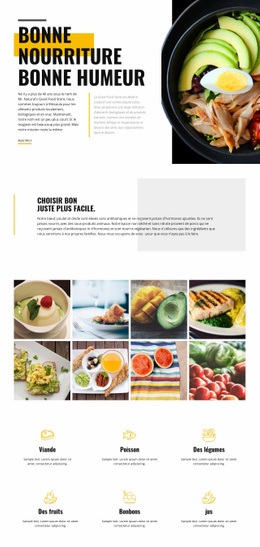
La rangée de quatre cartes de catégories permet d'identifier immédiatement ce design comme une solution pour marché ou épicerie. Les légumes, fruits frais, fruits de mer et fruits à coque assurent une présentation concrète des produits, tandis que le hero visuel encadre ces catégories autour du message « Marché bio ». Les boutons d'action « Voir les offres fraîches » et « Explorer les catégories » rendent la page particulièrement efficace pour les projets souhaitant que la fraîcheur visuelle guide les visiteurs vers la découverte des produits, sans dépendre de longs textes d'introduction.
Le design répond également à plusieurs besoins secondaires qui le distinguent d'une simple grille de produits. L'offre de 35 % crée un moment promotionnel percutant, et les cartes consacrées à la livraison, au programme de fidélité et aux achats express expliquent les avantages pratiques de façon condensée. Une large photographie de produits renforce l'accent visuel mis sur les aliments frais, tandis que la section dédiée à la durabilité apporte une touche éditoriale grâce à des points clés mis en valeur et à l'image d'une personne tenant un panier de courses.
Trois cartes d'avis clients constituent un bloc de réassurance compact, et l'encadré final consacré au magasin physique présente l'adresse et les horaires d'ouverture pour une utilisation axée sur le point de vente. Ensemble, ces éléments font de cette page un choix pertinent pour un concept d'épicerie bio recherchant des catégories, une promotion, des messages de service, un volet durable, la voix des clients et des coordonnées pratiques au sein d'une même trame. Son attrait ne repose pas sur une promesse vague de modularité, mais sur la richesse d'un contenu d'épicerie harmonieusement unifié par une palette chaleureuse d'orange et de vert.
Personnalisez avec Nicepage
Lorsque vous utilisez Générateur de modèles, vous pourrez ajuster les couleurs, les polices, l'en-tête et le texte, la mise en page, les colonnes et autres éléments de conception, ainsi que le contenu et les images.
Commencer avec un modèle prêt à l'emploi
Choisir un design pour une nouvelle page
Utilisez un modèle prêt à l'emploi comme point de départ au lieu de créer chaque page à partir d'une page blanche. Lorsque vous ajoutez une nouvelle page dans Nicepage, parcourez les designs disponibles, comparez les différentes mises en page et choisissez une option qui correspond déjà à l'objectif général et à l'orientation visuelle de votre projet.
Explorer différents designs de page
Explorez les Designs de page à l'aide de la recherche, des catégories thématiques, des ensembles de designs et des aperçus plein écran. La collection comprend des mises en page pour différents sujets et usages, ce qui facilite la comparaison des alternatives avant de sélectionner un design à personnaliser.
Personnaliser le modèle sélectionné
Après avoir choisi un design, créez la page et continuez à la modifier visuellement dans Nicepage. Remplacez le contenu de démonstration, ajustez les images, la typographie, les couleurs, les sections et autres éléments, et adaptez la mise en page prête à l'emploi à votre propre contenu au lieu de reconstruire le design depuis le début.
Explorer d'autres pistes de design
Si la première option ne correspond pas suffisamment à votre projet, retournez à la collection de modèles et comparez-en d'autres avant de choisir une mise en page. La bibliothèque de modèles s'avère ainsi utile non seulement pour créer des pages plus rapidement, mais aussi pour explorer différentes approches visuelles et trouver un point de départ adapté à un nouveau projet.
Ce processus vous donne accès à une vaste collection de designs prêts à l'emploi que vous pouvez sélectionner, comparer et personnaliser en fonction des besoins de chaque nouvelle page ou projet.