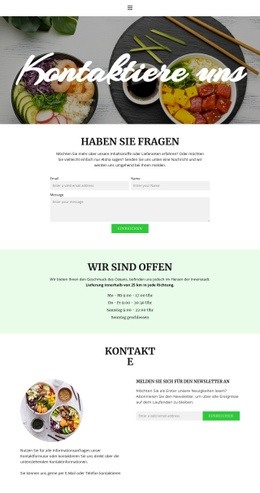
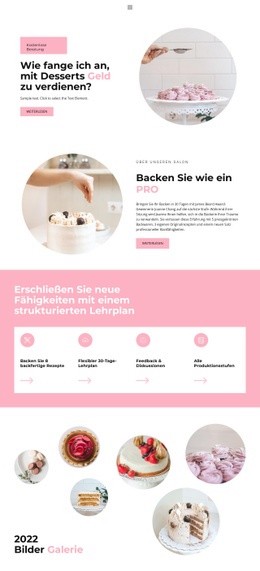
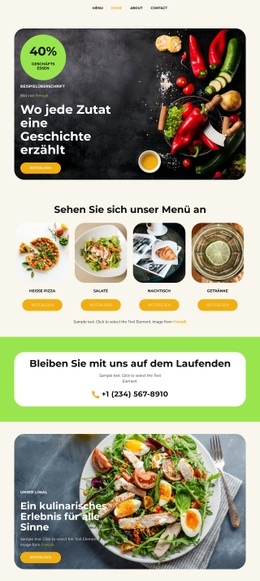
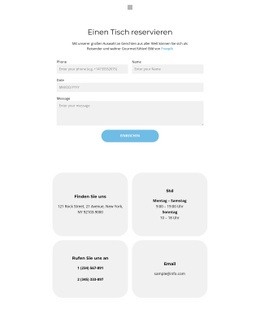
Lieferung frischer Lebensmittel Vorlage


Vorlage offline bearbeiten
2. Erstellen Sie eine neue Seite und suchen Sie nach der ID 6651161
Vorlage online bearbeiten
Erstellen Sie fantastische Websites


Kostenloser Nicepage Builder
Schlüsselwörter
Vier Lebensmittelkategorien bieten dem Design seinen stärksten Ausgangspunkt
Die Reihe aus vier Kategorie-Karten lässt dieses Design sofort als Lebensmittelmarkt erkennbar werden. Gemüse, frisches Obst, Meeresfrüchte und Nüsse bieten eine konkrete Produktabdeckung, während der bildstarke Hero-Bereich diese Kategorien in eine „Biomarkt“-Botschaft einbettet. Die Aktionen „Frische Angebote entdecken“ und „Kategorien durchstöbern“ machen die Seite besonders nützlich für Projekte, bei denen visuelle Frische die Besucher zur Produktentdeckung führen soll, anstatt auf dichte Einführungstexte zu setzen.
Das Design deckt zudem mehrere unterstützende Anforderungen ab, die es von einem einfachen Produktraster abheben. Das 35%-Angebot setzt einen klaren werblichen Akzent, und die Karten für Lieferung, Treueprämien sowie Express-Einkauf vermitteln praktische Vorzüge auf kompakte Weise. Ein breites Foto frischer Lebensmittel verstärkt den visuellen Schwerpunkt auf Frische, während der Nachhaltigkeitsbereich durch hervorgehobene Aufzählungspunkte und das Bild einer Person mit einer Lebensmittelkiste eine redaktionelle Ebene schafft.
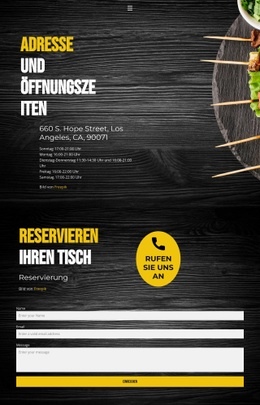
Drei Kundenbewertungskarten bilden einen kompakten Vertrauensbereich, und der abschließende Bereich zum Supermarktstandort ergänzt Adresse und Öffnungszeiten für filialbezogene Zwecke. Zusammengenommen machen diese Elemente die Seite zu einer hervorragenden Wahl für ein Bio-Lebensmittelkonzept, das Kategorien, ein Sonderangebot, Service-Botschaften, Nachhaltigkeit, Kundenstimmen und Informationen zum Ladengeschäft aus einem Guss benötigt. Sein Reiz liegt nicht in einem vagen Flexibilitätsversprechen, sondern in der Vielfalt an Lebensmittelinhalten, die durch eine warme visuelle Gestaltung in Orange und Grün harmonisch miteinander verbunden sind.
Mit Nicepage anpassen
Wenn Sie Template Builder verwenden, können Sie Farben, Schriftarten, Kopf- und Fußzeilen, Layout, Spalten und andere Designelemente sowie Inhalte und Bilder anpassen.
Mit einer fertigen Vorlage beginnen
Design für eine neue Seite auswählen
Verwenden Sie eine fertige Vorlage als Ausgangspunkt, anstatt jede Seite von Grund auf neu zu erstellen. Wenn Sie in Nicepage eine neue Seite hinzufügen, durchsuchen Sie die verfügbaren Designs, vergleichen Sie verschiedene Layouts und wählen Sie eine Option, die bereits zum allgemeinen Zweck und zur visuellen Ausrichtung Ihres Projekts passt.
Verschiedene Seitendesigns durchsuchen
Erkunden Sie Seitendesigns mithilfe der Suche, thematischer Kategorien, Designsets und der Vorschau der gesamten Seite. Die Sammlung enthält Layouts für verschiedene Themen und Seitenzwecke, sodass Sie Alternativen leichter vergleichen können, bevor Sie ein Design zur Anpassung auswählen.
Ausgewählte Vorlage anpassen
Nachdem Sie ein Design ausgewählt haben, erstellen Sie die Seite und bearbeiten Sie sie anschließend visuell in Nicepage. Ersetzen Sie den Demoinhalt, passen Sie Bilder, Typografie, Farben, Abschnitte und andere Elemente an und passen Sie das fertige Layout an Ihre eigenen Inhalte an, anstatt das Design von Grund auf neu zu erstellen.
Weitere Designrichtungen entdecken
Wenn die erste Option nicht optimal zu Ihrem Projekt passt, kehren Sie zur Designsammlung zurück und vergleichen Sie weitere Vorlagen, bevor Sie sich für ein Layout entscheiden. So ist die Vorlagenbibliothek nicht nur für eine schnellere Seitenerstellung nützlich, sondern auch, um verschiedene visuelle Ansätze zu erkunden und einen passenden Ausgangspunkt für ein neues Projekt zu finden.
Dieser Workflow bietet Ihnen Zugriff auf eine umfangreiche Sammlung vorgefertigter Designs, die Sie auswählen, vergleichen und an die Bedürfnisse jeder neuen Seite oder jedes Projekts anpassen können.