Bonne humeur bonne nourriture Modèle


Modifier le modèle hors ligne
2. Créez une page et recherchez l'identifiant 14548
Modifier le modèle en ligne
Créez des sites Web géniaux


Nicepage Builder gratuit
Mots clés
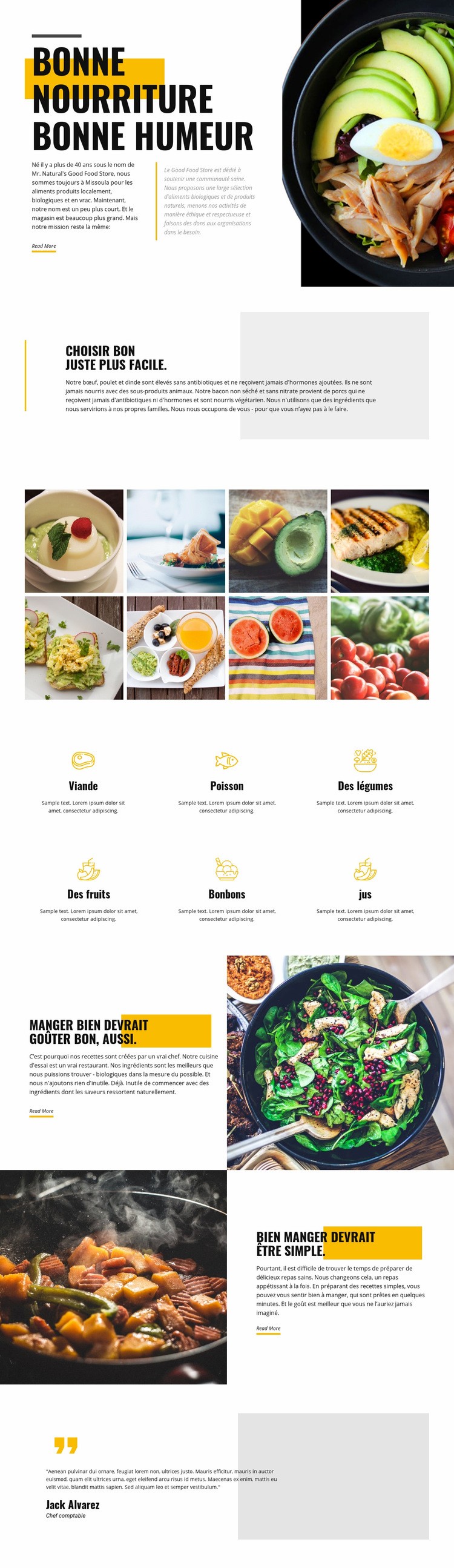
Huit photos culinaires transforment la traçabilité et les rayons en récit visuel
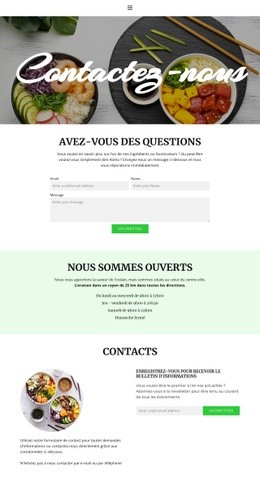
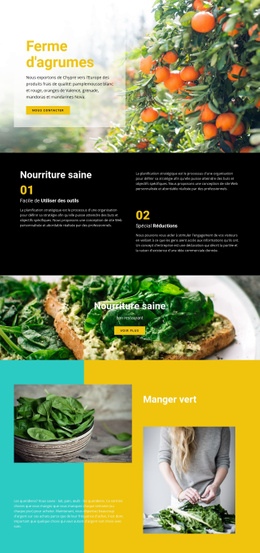
De grandes photographies culinaires portent une grande part de l'identité de la page, mais ne sont pas utilisées isolément. L'image d'ouverture mettant en scène un bol installe l'univers de Good Food Store, puis la section consacrée à la qualité ancre le message visuel dans le concret grâce à des contenus sur les produits locaux, biologiques et en vrac. La page indique également que la viande est élevée sans antibiotiques ni hormones ajoutées, ce qui permet à la mise en page d'allier gourmandise et engagement précis en matière d'approvisionnement.
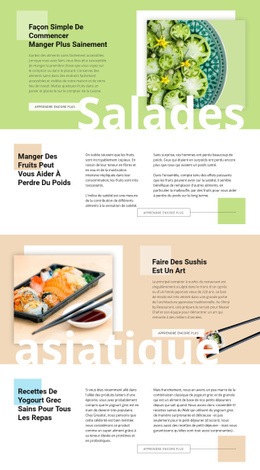
La galerie de huit images constitue le parti pris visuel le plus marquant de la mise en page. Elle crée une respiration visuelle dense entre deux sections explicatives, tandis que les six blocs de catégories agencés régulièrement offrent un contrepoint plus ordonné. La viande, le poisson, les légumes, les fruits, les douceurs et les jus démontrent que la mise en page sait présenter un assortiment étendu sans dépendre de tableaux de produits denses ni de listes interminables. Plus bas, les sections dédiées aux recettes et aux plats pratiques élargissent le récit : au-delà de l'offre en magasin, elles montrent comment préparer et savourer ces aliments.
Cette alliance fait de ce modèle une solution de premier ordre lorsqu'un projet exige que l'imagerie culinaire dialogue avec une rédaction concise. Les mises en page scindées asymétriques, les touches de jaune chaleureux, les formes gris pâle et les titres condensés audacieux confèrent au contenu une orientation reconnaissable, tandis que la régularité de la galerie et des catégories assure une couverture pratique. Il s'agit d'une excellente option graphique pour valoriser une marque d'aliments naturels dont le discours repose autant sur l'exigence des ingrédients que sur des repas faciles au quotidien.
Personnalisez avec Nicepage
Lorsque vous utilisez Générateur de modèles, vous pourrez ajuster les couleurs, les polices, l'en-tête et le texte, la mise en page, les colonnes et autres éléments de conception, ainsi que le contenu et les images.
Commencer avec un modèle prêt à l'emploi
Choisir un design pour une nouvelle page
Utilisez un modèle prêt à l'emploi comme point de départ au lieu de créer chaque page à partir d'une page blanche. Lorsque vous ajoutez une nouvelle page dans Nicepage, parcourez les designs disponibles, comparez les différentes mises en page et choisissez une option qui correspond déjà à l'objectif général et à l'orientation visuelle de votre projet.
Explorer différents designs de page
Explorez les Designs de page à l'aide de la recherche, des catégories thématiques, des ensembles de designs et des aperçus plein écran. La collection comprend des mises en page pour différents sujets et usages, ce qui facilite la comparaison des alternatives avant de sélectionner un design à personnaliser.
Personnaliser le modèle sélectionné
Après avoir choisi un design, créez la page et continuez à la modifier visuellement dans Nicepage. Remplacez le contenu de démonstration, ajustez les images, la typographie, les couleurs, les sections et autres éléments, et adaptez la mise en page prête à l'emploi à votre propre contenu au lieu de reconstruire le design depuis le début.
Explorer d'autres pistes de design
Si la première option ne correspond pas suffisamment à votre projet, retournez à la collection de modèles et comparez-en d'autres avant de choisir une mise en page. La bibliothèque de modèles s'avère ainsi utile non seulement pour créer des pages plus rapidement, mais aussi pour explorer différentes approches visuelles et trouver un point de départ adapté à un nouveau projet.
Ce processus vous donne accès à une vaste collection de designs prêts à l'emploi que vous pouvez sélectionner, comparer et personnaliser en fonction des besoins de chaque nouvelle page ou projet.