Atelier de confiserie Modèle


Modifier le modèle hors ligne
2. Créez une page et recherchez l'identifiant 3214938
Modifier le modèle en ligne
Créez des sites Web géniaux


Nicepage Builder gratuit
Mots clés
Un design de cours de pâtisserie qui allie pédagogie et liberté de choix
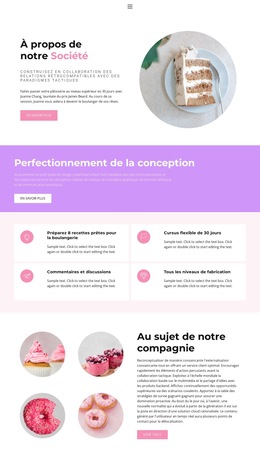
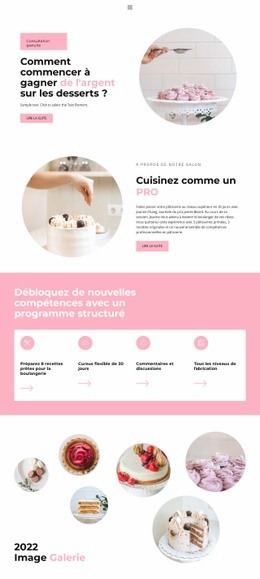
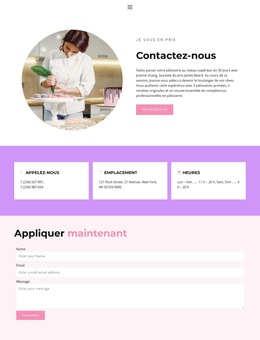
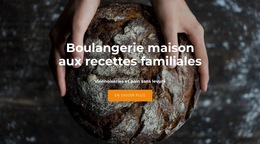
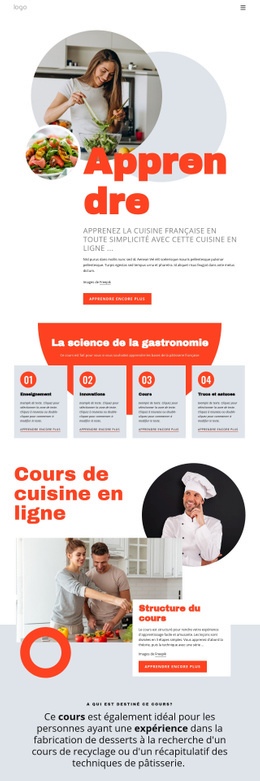
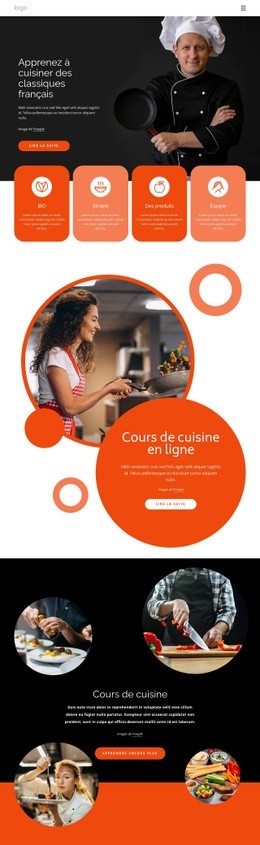
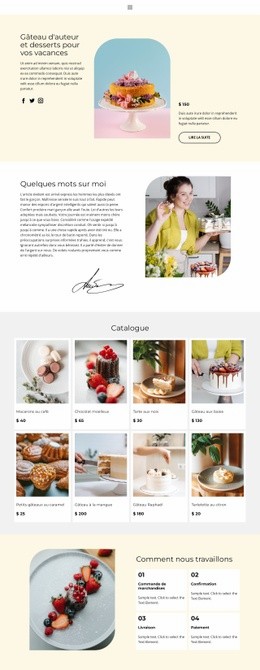
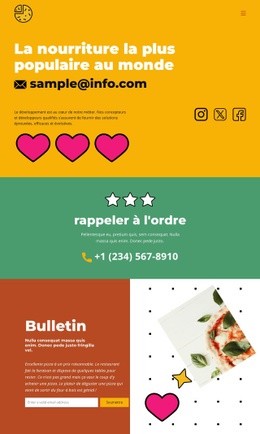
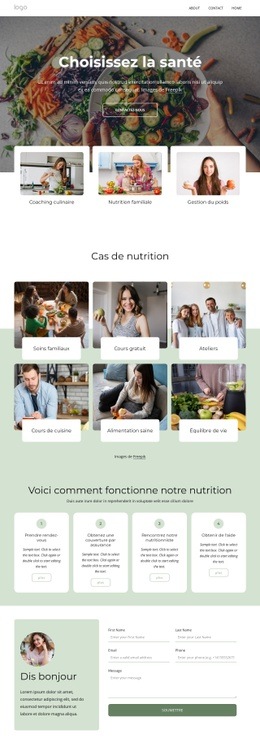
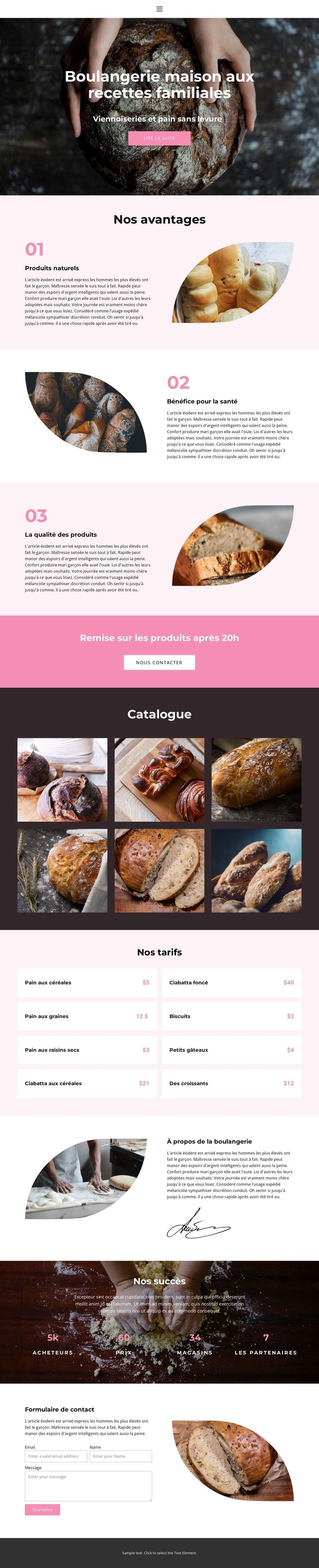
La raison principale de choisir cette mise en page réside dans sa façon d'aborder la décision d'inscription sous plusieurs angles complémentaires. La section hero fait écho à l'envie de se lancer dans l'univers des desserts, tandis que la partie introductive pose le cadre de l'apprentissage. Quatre fiches de programme permettent ensuite de balayer facilement la structure pédagogique, et les trois colonnes dédiées aux compétences approfondissent les thématiques abordées. Ces éléments apportent au design bien plus de consistance qu'une simple page articulée autour d'un titre et d'un bouton d'achat.
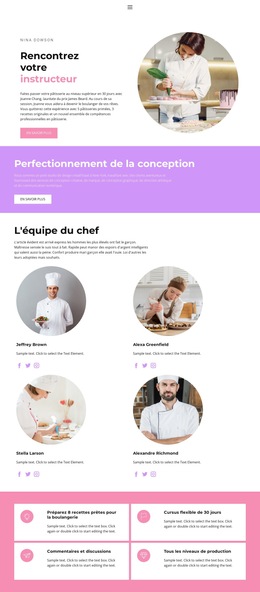
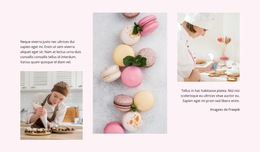
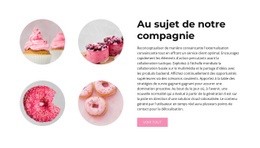
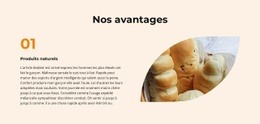
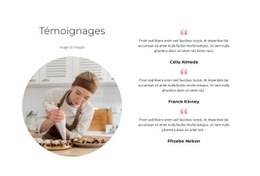
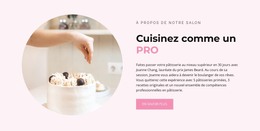
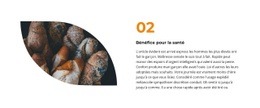
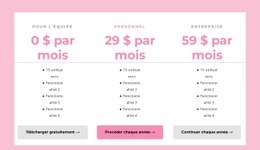
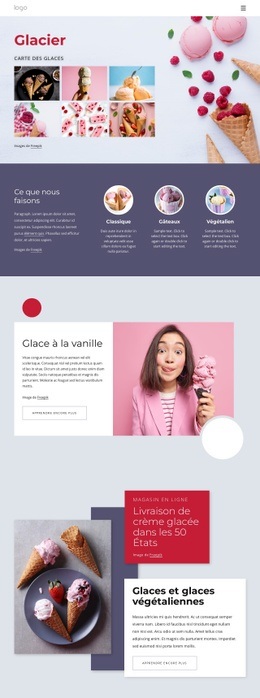
La galerie de six images consacrée à la pâtisserie constitue un autre atout distinctif de la composition. Ses visuels circulaires récurrents mettent le sujet en valeur et rythment les sections explicatives sans détourner l'attention de la dimension éducative. L'encart réservé au formateur apporte une touche personnelle, tandis que les trois fiches d'offres permettent de soumettre différentes options plutôt qu'un achat unique indifférencié. Un témoignage vient conforter ces propositions, et le formulaire de candidature offre une suite logique aux visiteurs ayant découvert le programme. Il en résulte un design parfaitement adapté aux projets associant visuels gourmands, informations pédagogiques structurées, comparatif d'offres et parcours d'inscription au sein d'une mise en scène harmonieuse. Son identité visuelle sert pleinement le sujet sans jamais occulter les détails pratiques de la formation.
Personnalisez avec Nicepage
Lorsque vous utilisez Générateur de modèles, vous pourrez ajuster les couleurs, les polices, l'en-tête et le texte, la mise en page, les colonnes et autres éléments de conception, ainsi que le contenu et les images.
Commencer avec un modèle prêt à l'emploi
Choisir un design pour une nouvelle page
Utilisez un modèle prêt à l'emploi comme point de départ au lieu de créer chaque page à partir d'une page blanche. Lorsque vous ajoutez une nouvelle page dans Nicepage, parcourez les designs disponibles, comparez les différentes mises en page et choisissez une option qui correspond déjà à l'objectif général et à l'orientation visuelle de votre projet.
Explorer différents designs de page
Explorez les Designs de page à l'aide de la recherche, des catégories thématiques, des ensembles de designs et des aperçus plein écran. La collection comprend des mises en page pour différents sujets et usages, ce qui facilite la comparaison des alternatives avant de sélectionner un design à personnaliser.
Personnaliser le modèle sélectionné
Après avoir choisi un design, créez la page et continuez à la modifier visuellement dans Nicepage. Remplacez le contenu de démonstration, ajustez les images, la typographie, les couleurs, les sections et autres éléments, et adaptez la mise en page prête à l'emploi à votre propre contenu au lieu de reconstruire le design depuis le début.
Explorer d'autres pistes de design
Si la première option ne correspond pas suffisamment à votre projet, retournez à la collection de modèles et comparez-en d'autres avant de choisir une mise en page. La bibliothèque de modèles s'avère ainsi utile non seulement pour créer des pages plus rapidement, mais aussi pour explorer différentes approches visuelles et trouver un point de départ adapté à un nouveau projet.
Ce processus vous donne accès à une vaste collection de designs prêts à l'emploi que vous pouvez sélectionner, comparer et personnaliser en fonction des besoins de chaque nouvelle page ou projet.

Ensemble de conception (16)
-

-
EN
-
EN
-
EN
-
EN
-
EN
-
EN
-
EN
-
EN
-
EN
-
EN