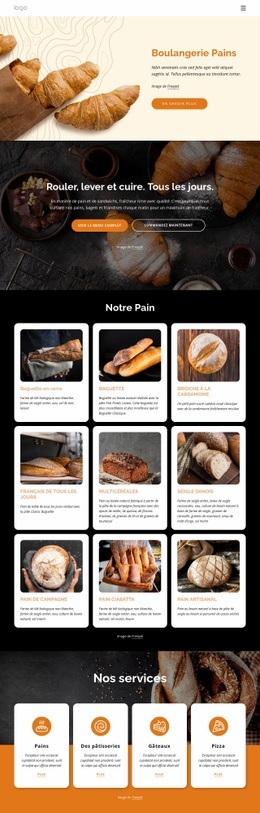
Menu pain bio Modèle


Modifier le modèle hors ligne
2. Créez une page et recherchez l'identifiant 3284325
Modifier le modèle en ligne
Créez des sites Web géniaux


Nicepage Builder gratuit
Mots clés
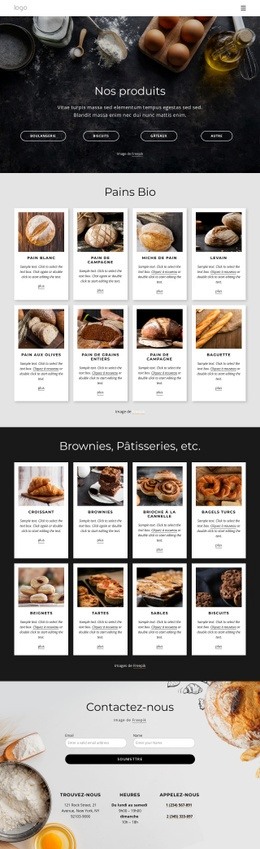
Quatre catégories et seize cartes mettent à l'honneur la variété des produits
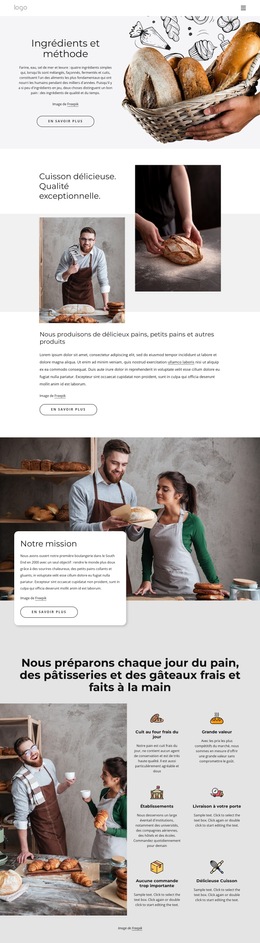
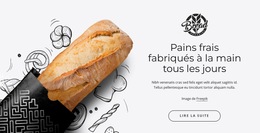
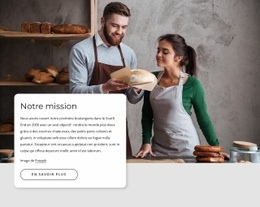
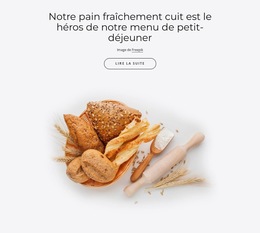
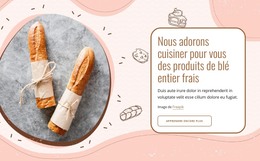
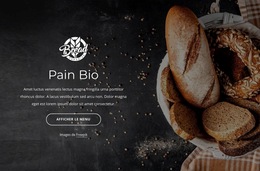
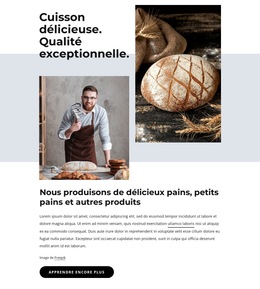
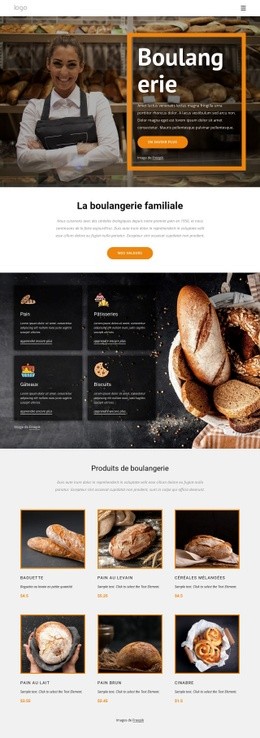
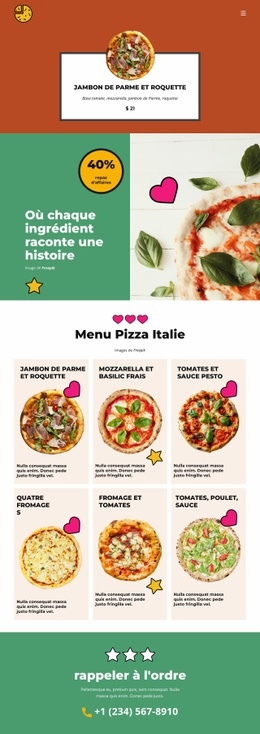
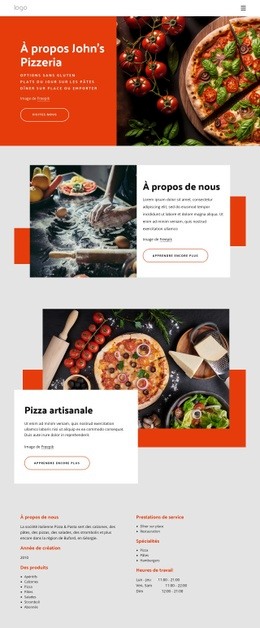
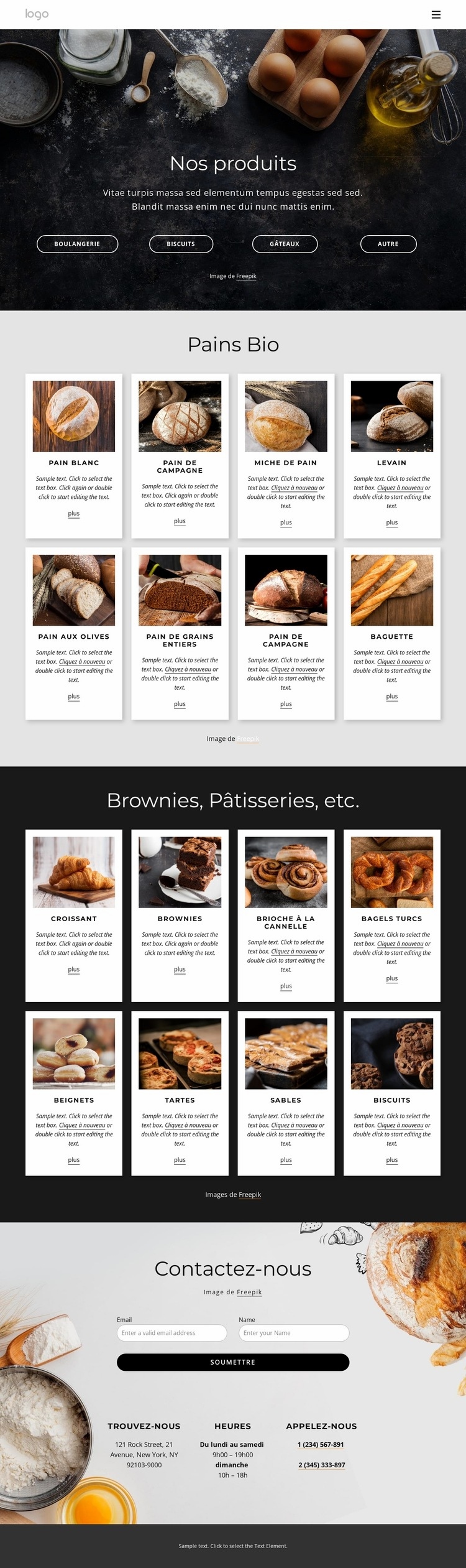
Les photographies de boulangerie portent le message principal de cette mise en page, à commencer par la présentation « Nos produits » et ses quatre catégories : Boulangerie, Biscuits, Gâteaux et Autre. Cette entrée en matière donne le ton de la page avant que le catalogue ne propose des sélections plus détaillées. « Pains bio » présente ensuite huit cartes de pains, tandis que « Brownies, pâtisseries, etc. » enchaîne avec huit cartes de pâtisseries et desserts. La structure répétée associant image, nom, description et lien « En savoir plus » facilite la comparaison des produits sans enfermer la page dans une catégorie unique.
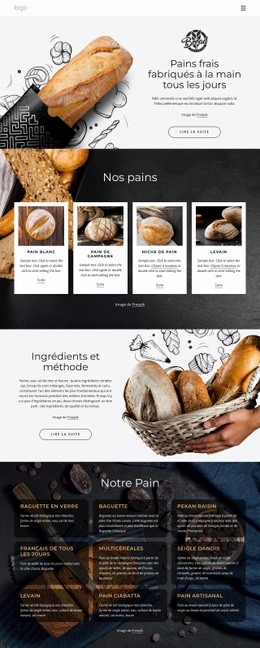
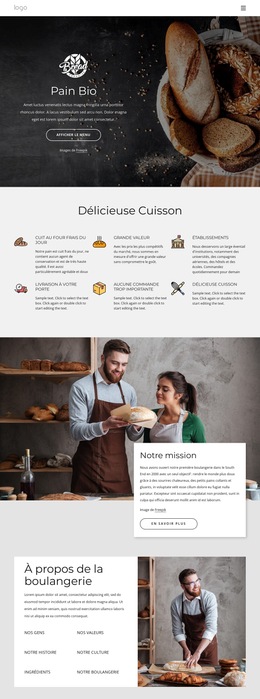
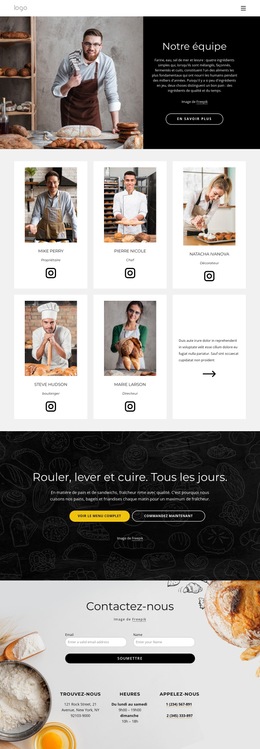
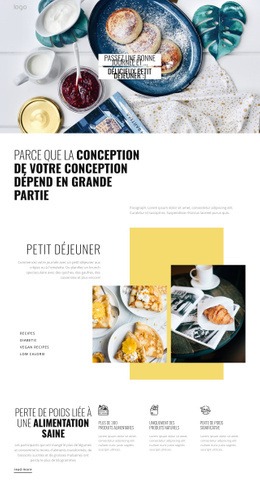
Ce modèle est un excellent choix lorsqu'une boulangerie souhaite conjuguer narration visuelle et richesse de contenu dans une même mise en page. La photographie culinaire instaure d'emblée une atmosphère gourmande, tandis que les groupes de produits bien distincts offrent une structure claire pour parcourir les différentes créations artisanales. La palette anthracite et crème apporte de l'équilibre, et les boutons arrondis au style filaire invitent délicatement à l'interaction sans éclipser les images.
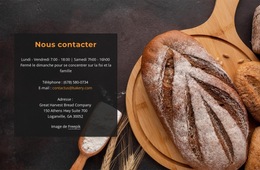
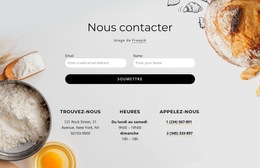
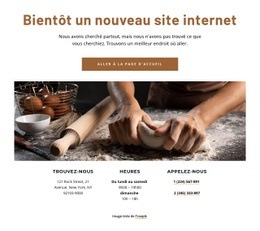
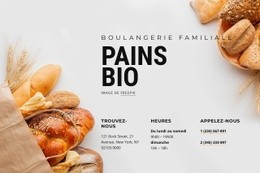
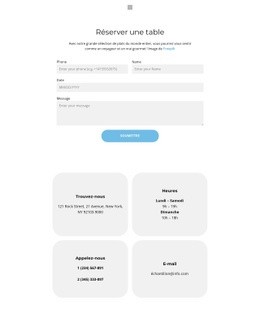
La section finale « Contactez-nous » fait de ce modèle bien plus qu'une simple galerie. Un formulaire avec champs de nom et d'e-mail y côtoie « Nous trouver », « Horaires », « Appelez-nous » et les coordonnées téléphoniques, offrant un moyen pratique de poser des questions après avoir découvert l'assortiment. L'ambiance visuelle, les seize cartes du catalogue, la présentation des catégories et la zone de contact direct en font une solution idéale pour les projets nécessitant un menu de boulangerie qui exprime toute la variété de l'offre avant d'inviter à la prise de contact.
Personnalisez avec Nicepage
Lorsque vous utilisez Générateur de modèles, vous pourrez ajuster les couleurs, les polices, l'en-tête et le texte, la mise en page, les colonnes et autres éléments de conception, ainsi que le contenu et les images.
Commencer avec un modèle prêt à l'emploi
Choisir un design pour une nouvelle page
Utilisez un modèle prêt à l'emploi comme point de départ au lieu de créer chaque page à partir d'une page blanche. Lorsque vous ajoutez une nouvelle page dans Nicepage, parcourez les designs disponibles, comparez les différentes mises en page et choisissez une option qui correspond déjà à l'objectif général et à l'orientation visuelle de votre projet.
Explorer différents designs de page
Explorez les Designs de page à l'aide de la recherche, des catégories thématiques, des ensembles de designs et des aperçus plein écran. La collection comprend des mises en page pour différents sujets et usages, ce qui facilite la comparaison des alternatives avant de sélectionner un design à personnaliser.
Personnaliser le modèle sélectionné
Après avoir choisi un design, créez la page et continuez à la modifier visuellement dans Nicepage. Remplacez le contenu de démonstration, ajustez les images, la typographie, les couleurs, les sections et autres éléments, et adaptez la mise en page prête à l'emploi à votre propre contenu au lieu de reconstruire le design depuis le début.
Explorer d'autres pistes de design
Si la première option ne correspond pas suffisamment à votre projet, retournez à la collection de modèles et comparez-en d'autres avant de choisir une mise en page. La bibliothèque de modèles s'avère ainsi utile non seulement pour créer des pages plus rapidement, mais aussi pour explorer différentes approches visuelles et trouver un point de départ adapté à un nouveau projet.
Ce processus vous donne accès à une vaste collection de designs prêts à l'emploi que vous pouvez sélectionner, comparer et personnaliser en fonction des besoins de chaque nouvelle page ou projet.

Ensemble de conception (24)
-
EN

-
EN
-
EN
-
EN
-
EN
-
-
-
-
EN
-
EN
-
EN
-
EN
-
EN
-
EN
-
EN
-
Logiciel gratuit de création de site WebTélécharger
-
EN
-
EN
-
EN
-
EN