Café artisanal à New York Modèle



Modifier le modèle hors ligne
2. Créez une page et recherchez l'identifiant 2610259
Modifier le modèle en ligne
Créez des sites Web géniaux


Nicepage Builder gratuit
Mots clés
Des photographies chaleureuses au service d'une riche carte de café et de desserts
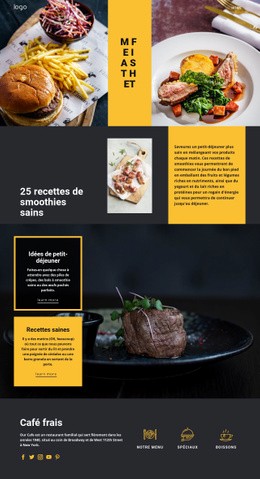
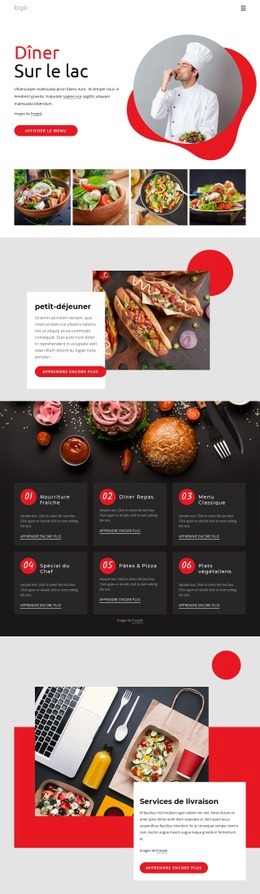
Des photographies de café grand format signent la première impression, dès la section hero « Café artisanal unique à NYC » et au fil des visuels de plats, boissons et desserts qui suivent. Cette mise en page s'impose lorsqu'un établissement souhaite faire dialoguer ambiance et découverte des produits sans surcharger la page de textes explicatifs. Un encart textuel sombre et translucide assure la lisibilité du message d'accueil, tandis que le bouton « Voir le menu » offre un prolongement naturel à cette introduction visuelle.
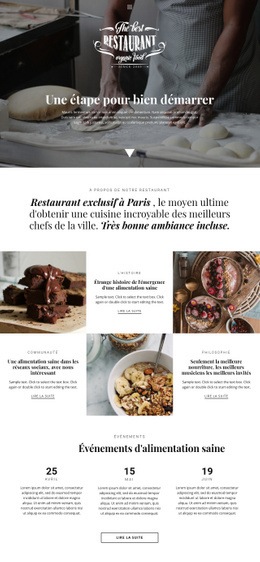
La richesse des contenus constitue un autre point fort. « Café & Pâtisseries » pose le cœur de l'offre, quatre cartes numérotées résument les principales catégories du café et six tuiles de desserts élargissent la sélection aux sorbets, coupes glacées, smoothies et boissons. Les six cartes de plats populaires rendent ensuite la sélection très concrète grâce à l'association répétée de visuels, de noms, de tarifs et d'appels à l'action. Une progression fluide s'établit ainsi entre l'identité globale du lieu et les produits spécifiques, sans jamais rompre l'harmonie visuelle.
Le bloc Menu végétarien met en valeur des choix alimentaires ciblés, tandis que la galerie de six images renforce l'identité du salon de thé par un storytelling visuel condensé. La mise en avant des spécialités de Manhattan et la section finale « Contactez-nous » ancrent le site localement tout en offrant un canal direct pour toute demande. Tous ces éléments réunis font de ce template une solution idéale pour les projets nécessitant catégories de carte, présentation de produits, photographies culinaires et informations de contact au sein d'un univers soigné.
Personnalisez avec Nicepage
Lorsque vous utilisez Générateur de modèles, vous pourrez ajuster les couleurs, les polices, l'en-tête et le texte, la mise en page, les colonnes et autres éléments de conception, ainsi que le contenu et les images.
Commencer avec un modèle prêt à l'emploi
Choisir un design pour une nouvelle page
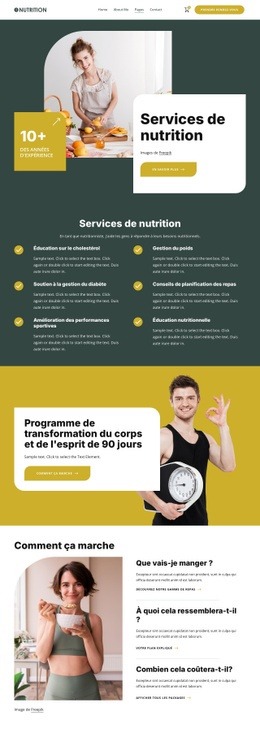
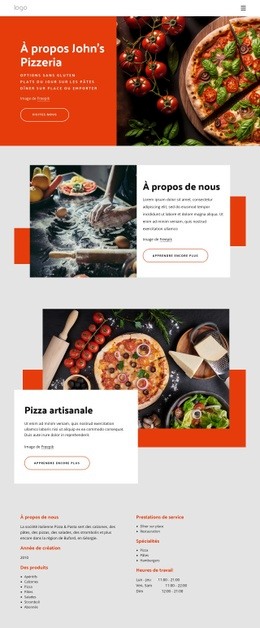
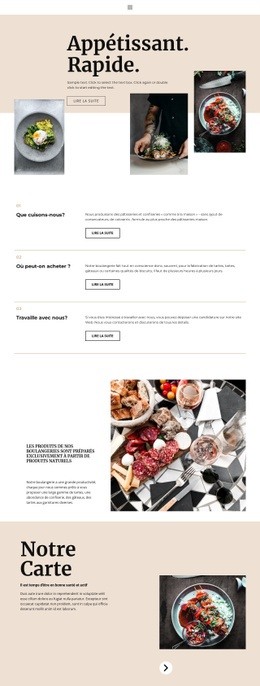
Utilisez un modèle prêt à l'emploi comme point de départ au lieu de créer chaque page à partir d'une page blanche. Lorsque vous ajoutez une nouvelle page dans Nicepage, parcourez les designs disponibles, comparez les différentes mises en page et choisissez une option qui correspond déjà à l'objectif général et à l'orientation visuelle de votre projet.
Explorer différents designs de page
Explorez les Designs de page à l'aide de la recherche, des catégories thématiques, des ensembles de designs et des aperçus plein écran. La collection comprend des mises en page pour différents sujets et usages, ce qui facilite la comparaison des alternatives avant de sélectionner un design à personnaliser.
Personnaliser le modèle sélectionné
Après avoir choisi un design, créez la page et continuez à la modifier visuellement dans Nicepage. Remplacez le contenu de démonstration, ajustez les images, la typographie, les couleurs, les sections et autres éléments, et adaptez la mise en page prête à l'emploi à votre propre contenu au lieu de reconstruire le design depuis le début.
Explorer d'autres pistes de design
Si la première option ne correspond pas suffisamment à votre projet, retournez à la collection de modèles et comparez-en d'autres avant de choisir une mise en page. La bibliothèque de modèles s'avère ainsi utile non seulement pour créer des pages plus rapidement, mais aussi pour explorer différentes approches visuelles et trouver un point de départ adapté à un nouveau projet.
Ce processus vous donne accès à une vaste collection de designs prêts à l'emploi que vous pouvez sélectionner, comparer et personnaliser en fonction des besoins de chaque nouvelle page ou projet.