Recettes et cours de cuisine Modèle

Modifier le modèle hors ligne
2. Créez une page et recherchez l'identifiant 148837
Modifier le modèle en ligne
Créez des sites Web géniaux


Nicepage Builder gratuit
Mots clés
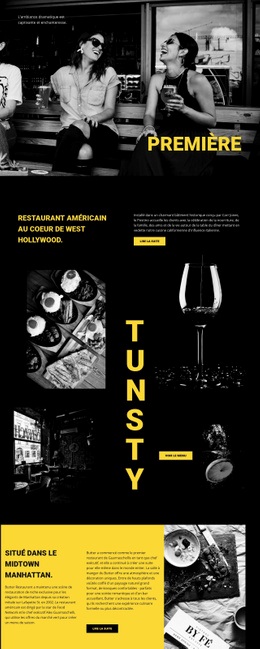
Une approche résolument culinaire alliant menu et contenu éditorial
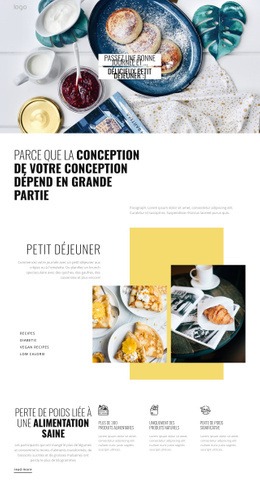
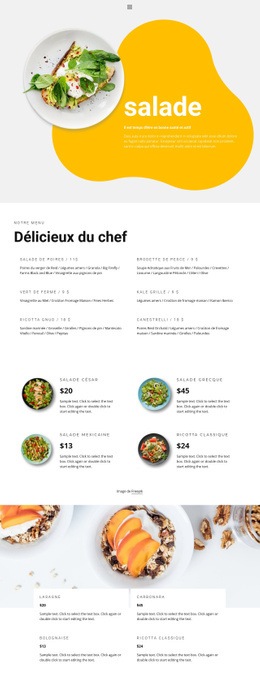
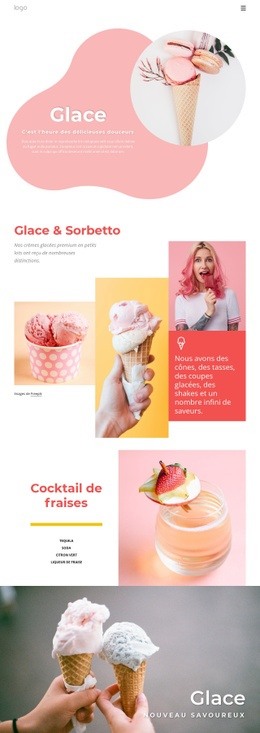
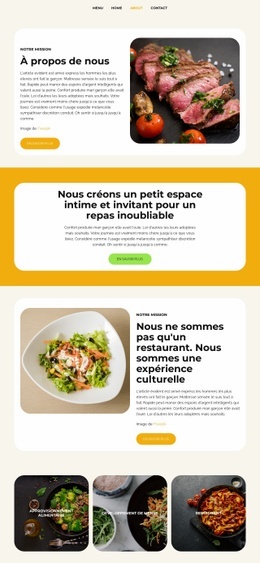
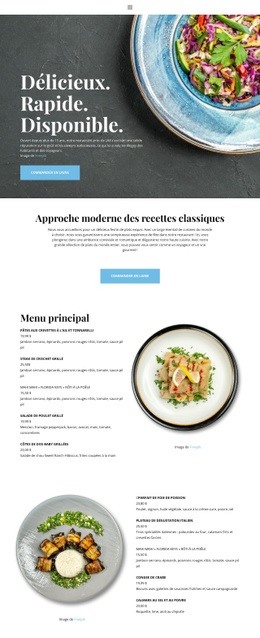
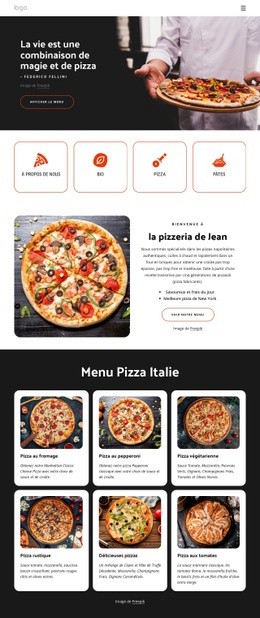
Le visuel hero photographique sombre place d'emblée la gastronomie au centre du propos, tandis que la section menu apporte une dimension pratique grâce à six plats présentés sur deux colonnes. L'affichage de prix de 9 $ à 18 $ rend l'offre visuellement concrète, et la régularité de la mise en page permet de bien distinguer le menu des six vignettes de catégories qui suivent. Ces vignettes élargissent la sélection avec des crèmes glacées, des sorbets aux fruits, des chips aromatisées, des sundaes, des smoothies et des boissons.
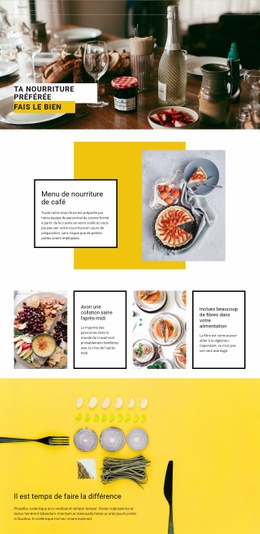
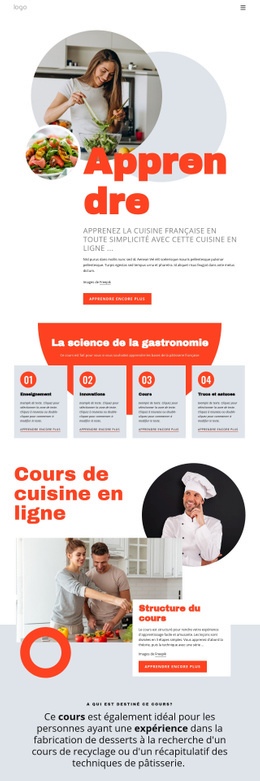
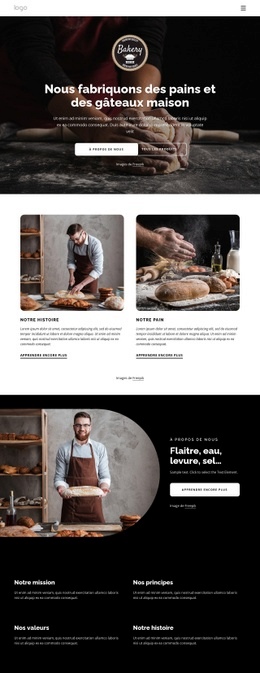
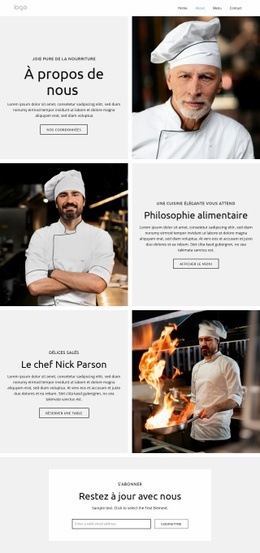
Ce qui différencie cette option d'une simple disposition de cartes de menu, c'est la richesse des contenus d'accompagnement. Trois blocs récits mettent en lumière l'histoire, la communauté et la philosophie de l'établissement, tandis que l'article bien-être crée une relation éditoriale plus ample entre texte et photographie. Un volet façon critique gastronomique apporte une tonalité journalistique supplémentaire, alors que le carrousel culinaire à deux diapositives et la galerie de trois images intègrent pleinement la photographie et l'apprentissage culinaire au cœur de la page, loin d'en faire de simples ajouts secondaires.
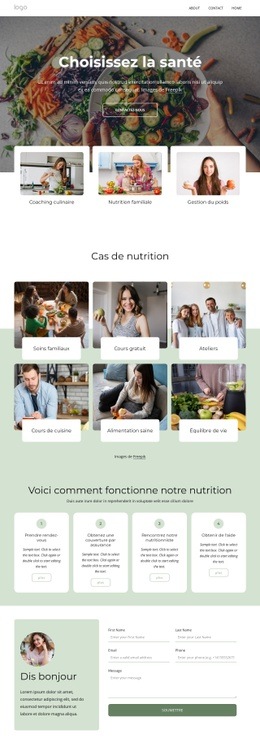
Ce design mérite toute l'attention d'un restaurant, d'une revue culinaire, d'un atelier de cuisine ou de tout projet cherchant à dépasser la liste de plats classique. Son atout majeur réside dans l'équilibre entre informations pratiques de menu, couverture thématique, récits, avis, contenus d'apprentissage et liens vers les réseaux sociaux. La typographie épurée et les espacements généreux relient harmonieusement ces différents sujets, permettant au site d'affirmer une identité culinaire marquée sans s'encombrer de contenus institutionnels trop denses.
Personnalisez avec Nicepage
Lorsque vous utilisez Générateur de modèles, vous pourrez ajuster les couleurs, les polices, l'en-tête et le texte, la mise en page, les colonnes et autres éléments de conception, ainsi que le contenu et les images.
Commencer avec un modèle prêt à l'emploi
Choisir un design pour une nouvelle page
Utilisez un modèle prêt à l'emploi comme point de départ au lieu de créer chaque page à partir d'une page blanche. Lorsque vous ajoutez une nouvelle page dans Nicepage, parcourez les designs disponibles, comparez les différentes mises en page et choisissez une option qui correspond déjà à l'objectif général et à l'orientation visuelle de votre projet.
Explorer différents designs de page
Explorez les Designs de page à l'aide de la recherche, des catégories thématiques, des ensembles de designs et des aperçus plein écran. La collection comprend des mises en page pour différents sujets et usages, ce qui facilite la comparaison des alternatives avant de sélectionner un design à personnaliser.
Personnaliser le modèle sélectionné
Après avoir choisi un design, créez la page et continuez à la modifier visuellement dans Nicepage. Remplacez le contenu de démonstration, ajustez les images, la typographie, les couleurs, les sections et autres éléments, et adaptez la mise en page prête à l'emploi à votre propre contenu au lieu de reconstruire le design depuis le début.
Explorer d'autres pistes de design
Si la première option ne correspond pas suffisamment à votre projet, retournez à la collection de modèles et comparez-en d'autres avant de choisir une mise en page. La bibliothèque de modèles s'avère ainsi utile non seulement pour créer des pages plus rapidement, mais aussi pour explorer différentes approches visuelles et trouver un point de départ adapté à un nouveau projet.
Ce processus vous donne accès à une vaste collection de designs prêts à l'emploi que vous pouvez sélectionner, comparer et personnaliser en fonction des besoins de chaque nouvelle page ou projet.