Boulangerie sans gluten Modèle


Modifier le modèle hors ligne
2. Créez une page et recherchez l'identifiant 12547
Modifier le modèle en ligne
Créez des sites Web géniaux


Nicepage Builder gratuit
Mots clés
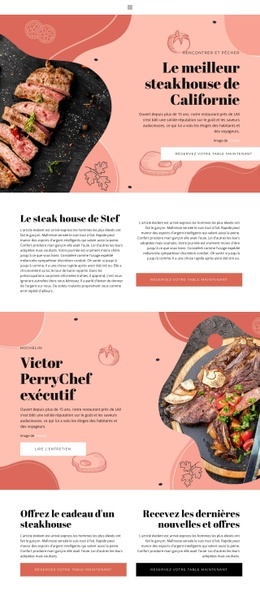
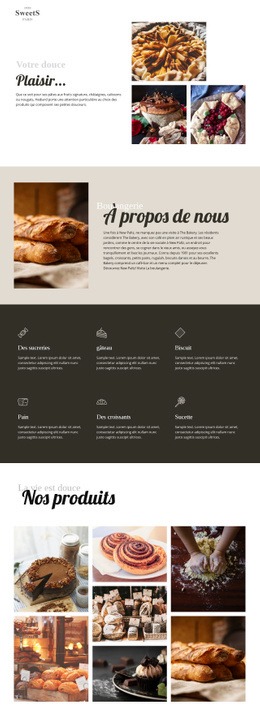
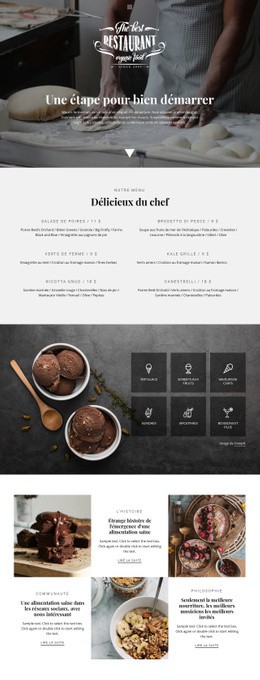
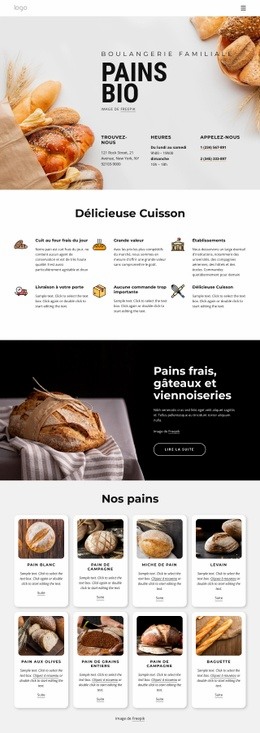
Café, gâteaux et menus spéciaux structurent ce design de boulangerie
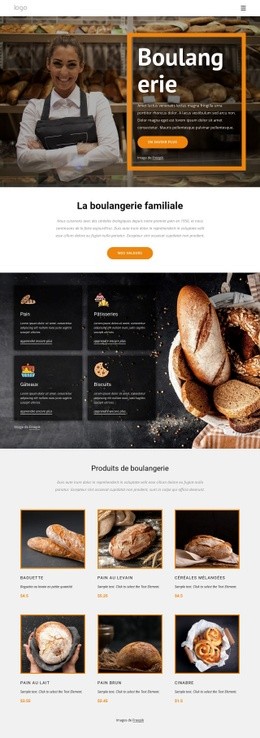
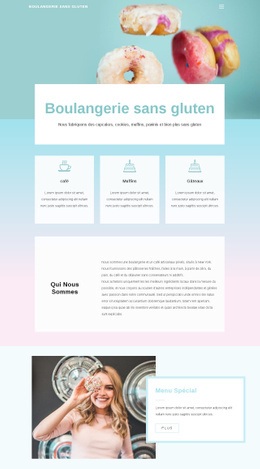
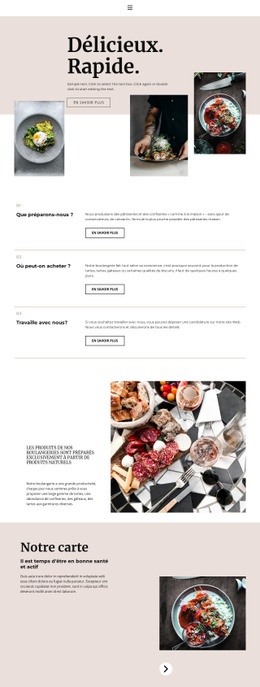
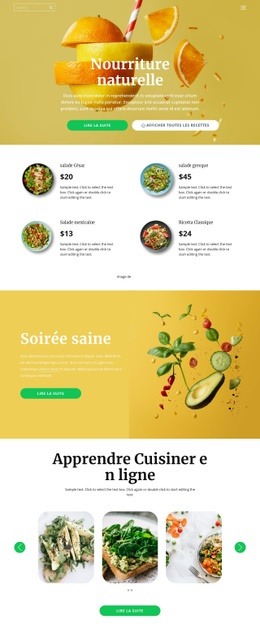
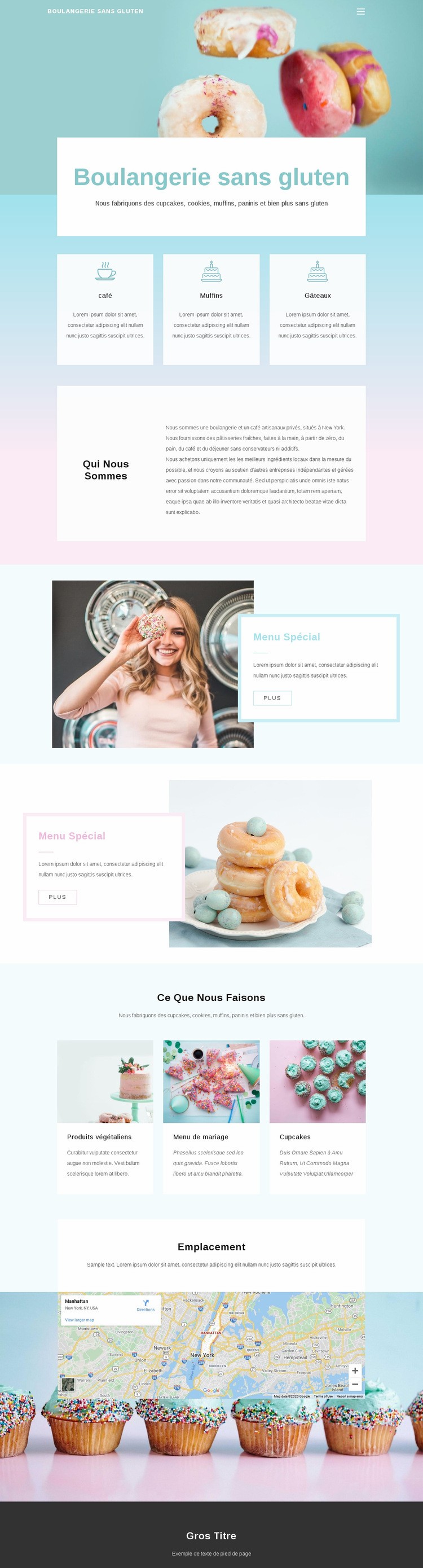
Ce design s'articule autour d'un équilibre fluide entre découverte des produits et mise en valeur visuelle. Le café, les muffins et les gâteaux apparaissent sous la forme de trois catégories vedettes équivalentes, offrant une entrée immédiate dans l'offre traditionnelle de boulangerie et de salon de thé. La grande image hero et la carte blanche centrée renforcent l'identité d'artisan sans gluten avant même que les visiteurs ne parcourent les fiches produits, fixant ainsi le positionnement dès les premiers instants de la navigation.
Les deux blocs consacrés aux menus spéciaux accentuent la singularité du modèle grâce à une mise en page promotionnelle visuelle aux cartes textuelles en superposition. La section « Ce que nous faisons » élargit ensuite la sélection aux douceurs végétaliennes, aux propositions pour mariages et aux cupcakes, prouvant la capacité de la page à promouvoir aussi bien une pause-café du quotidien que des réceptions sur mesure. Une section « Qui sommes-nous » apporte un éclairage sur l'histoire de la maison, tandis que l'espace final « Adresse » et son plan fournissent un repère pratique pour cette enseigne new-yorkaise. Ces synergies en font un gabarit précieux pour les projets où la photographie, les ensembles de produits concis, les menus événementiels et les données de localisation doivent se compléter harmonieusement. Sa réelle valeur tient à cet équilibre entre narration visuelle et pertinence du contenu, loin des modèles génériques pour les métiers de bouche.
Personnalisez avec Nicepage
Lorsque vous utilisez Générateur de modèles, vous pourrez ajuster les couleurs, les polices, l'en-tête et le texte, la mise en page, les colonnes et autres éléments de conception, ainsi que le contenu et les images.
Commencer avec un modèle prêt à l'emploi
Choisir un design pour une nouvelle page
Utilisez un modèle prêt à l'emploi comme point de départ au lieu de créer chaque page à partir d'une page blanche. Lorsque vous ajoutez une nouvelle page dans Nicepage, parcourez les designs disponibles, comparez les différentes mises en page et choisissez une option qui correspond déjà à l'objectif général et à l'orientation visuelle de votre projet.
Explorer différents designs de page
Explorez les Designs de page à l'aide de la recherche, des catégories thématiques, des ensembles de designs et des aperçus plein écran. La collection comprend des mises en page pour différents sujets et usages, ce qui facilite la comparaison des alternatives avant de sélectionner un design à personnaliser.
Personnaliser le modèle sélectionné
Après avoir choisi un design, créez la page et continuez à la modifier visuellement dans Nicepage. Remplacez le contenu de démonstration, ajustez les images, la typographie, les couleurs, les sections et autres éléments, et adaptez la mise en page prête à l'emploi à votre propre contenu au lieu de reconstruire le design depuis le début.
Explorer d'autres pistes de design
Si la première option ne correspond pas suffisamment à votre projet, retournez à la collection de modèles et comparez-en d'autres avant de choisir une mise en page. La bibliothèque de modèles s'avère ainsi utile non seulement pour créer des pages plus rapidement, mais aussi pour explorer différentes approches visuelles et trouver un point de départ adapté à un nouveau projet.
Ce processus vous donne accès à une vaste collection de designs prêts à l'emploi que vous pouvez sélectionner, comparer et personnaliser en fonction des besoins de chaque nouvelle page ou projet.