Mangez les meilleurs aliments biologiques Modèle


Modifier le modèle hors ligne
2. Créez une page et recherchez l'identifiant 17318
Modifier le modèle en ligne
Créez des sites Web géniaux


Nicepage Builder gratuit
Mots clés
Trois méthodes agricoles au service d'un récit centré sur le produit
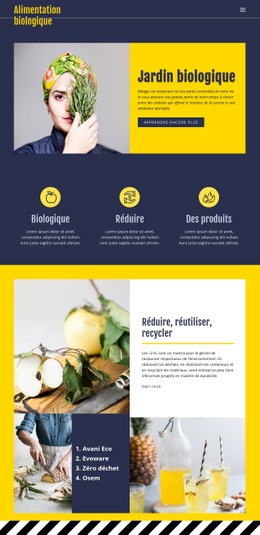
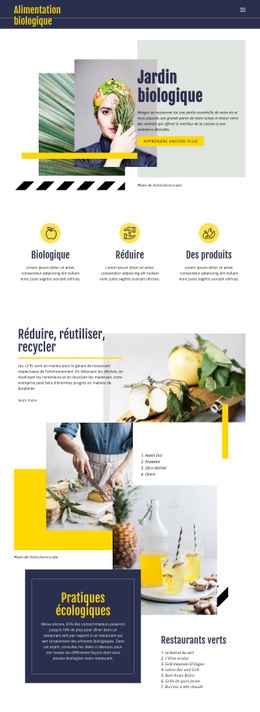
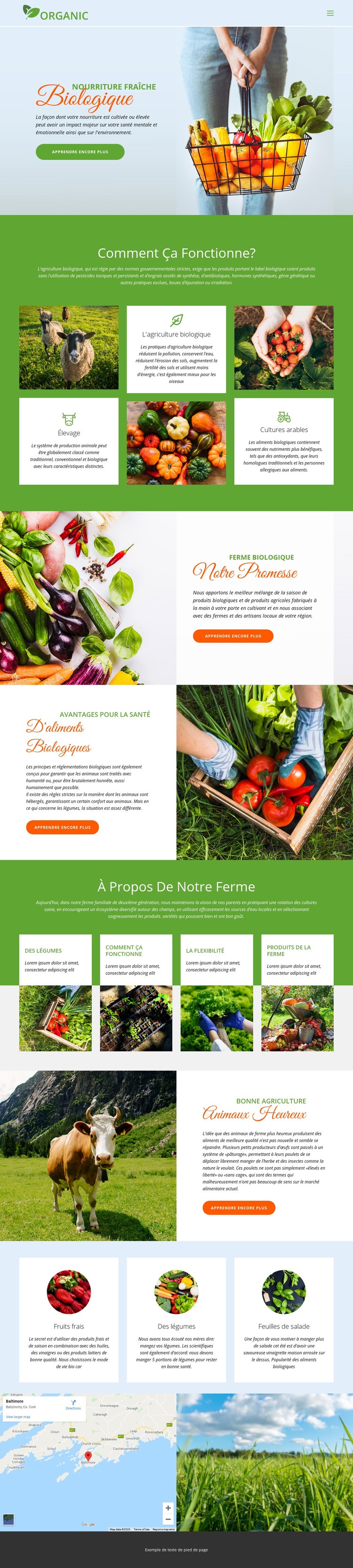
La force majeure de cette mise en page réside dans l'alliance réussie entre contenu explicatif et mise en scène concrète des récoltes. La section hero dédiée au bio pose immédiatement le décor grâce à une photographie des produits, tandis que le volet « How it Works? » dote le site d'un cœur pédagogique distinctif articulé autour de trois cartes thématiques : élevage, agriculture biologique et grandes cultures. Cette structure convient parfaitement aux structures souhaitant valoriser leurs pratiques agricoles plutôt que de simples produits sans contexte.
Le site aborde également la promesse du domaine, la rotation des cultures, l'écosystème et la gestion de l'eau, évitant ainsi de se limiter à un discours purement commercial. La section « Happy Animals » apporte une dimension chaleureuse autour du bien-être animal, et les trois cartes de catégories circulaires permettent d'identifier instantanément les fruits frais, les légumes et les jeunes pousses. Quatre visuels agricoles supplémentaires consolident l'identité visuelle sans alourdir les blocs explicatifs. Des headers verts et des bandeaux pleine largeur assurent la continuité graphique, tandis que des blocs de cartes bleu clair et blanc introduisent du relief et compartimentent les catégories. Enfin, la carte géographique en bas de page renforce l'ancrage local. Cet ensemble cohérent en fait la solution idéale pour une exploitation bio, une coopérative maraîchère ou une vitrine agricole alliant fraîcheur visuelle, pédagogie technique et navigation fluide vers les informations clés.
Personnalisez avec Nicepage
Lorsque vous utilisez Générateur de modèles, vous pourrez ajuster les couleurs, les polices, l'en-tête et le texte, la mise en page, les colonnes et autres éléments de conception, ainsi que le contenu et les images.
Commencer avec un modèle prêt à l'emploi
Choisir un design pour une nouvelle page
Utilisez un modèle prêt à l'emploi comme point de départ au lieu de créer chaque page à partir d'une page blanche. Lorsque vous ajoutez une nouvelle page dans Nicepage, parcourez les designs disponibles, comparez les différentes mises en page et choisissez une option qui correspond déjà à l'objectif général et à l'orientation visuelle de votre projet.
Explorer différents designs de page
Explorez les Designs de page à l'aide de la recherche, des catégories thématiques, des ensembles de designs et des aperçus plein écran. La collection comprend des mises en page pour différents sujets et usages, ce qui facilite la comparaison des alternatives avant de sélectionner un design à personnaliser.
Personnaliser le modèle sélectionné
Après avoir choisi un design, créez la page et continuez à la modifier visuellement dans Nicepage. Remplacez le contenu de démonstration, ajustez les images, la typographie, les couleurs, les sections et autres éléments, et adaptez la mise en page prête à l'emploi à votre propre contenu au lieu de reconstruire le design depuis le début.
Explorer d'autres pistes de design
Si la première option ne correspond pas suffisamment à votre projet, retournez à la collection de modèles et comparez-en d'autres avant de choisir une mise en page. La bibliothèque de modèles s'avère ainsi utile non seulement pour créer des pages plus rapidement, mais aussi pour explorer différentes approches visuelles et trouver un point de départ adapté à un nouveau projet.
Ce processus vous donne accès à une vaste collection de designs prêts à l'emploi que vous pouvez sélectionner, comparer et personnaliser en fonction des besoins de chaque nouvelle page ou projet.