Le meilleur steakhouse Modèle



Modifier le modèle hors ligne
2. Créez une page et recherchez l'identifiant 3814299
Modifier le modèle en ligne
Créez des sites Web géniaux


Nicepage Builder gratuit
Mots clés
Six catégories de restauration confèrent au design du restaurant un véritable atout de choix
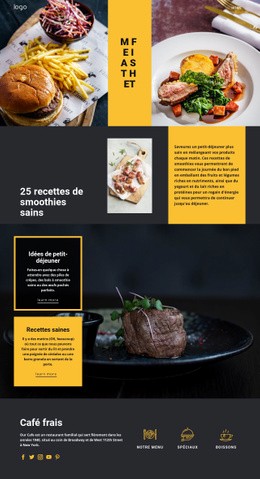
Six cartes blanches se démarquent immédiatement des mises en page de restaurants axées sur une offre unique. Déjeuner, Dîner, Brunch, Carte du bar, Cocktails et Desserts dressent un panorama visuel de l'expérience culinaire, tandis que l'arrière-plan corail et le traitement uniforme des cartes rassemblent ces catégories au sein d'un bloc de sélection harmonieux et mémorable. Ce design s'adapte ainsi parfaitement aux projets souhaitant faire comprendre rapidement l'étendue de l'offre d'un restaurant.
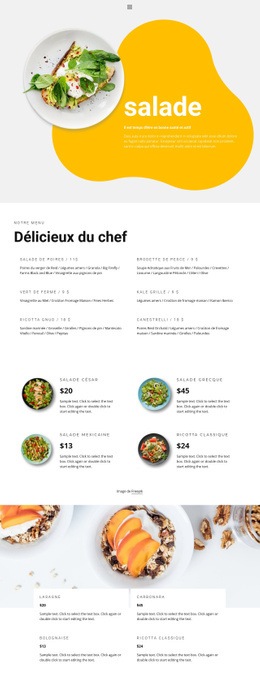
La présentation du menu se prolonge sous cet aperçu visuel. Une section dîner sur deux colonnes distingue les entrées, les plateaux de fruits de mer, les salades, le Wagyu, les plats principaux et les accompagnements, apportant à la page le niveau de détail nécessaire pour concrétiser la promesse des catégories. De grandes photographies culinaires enrichissent la section hero, le portrait du chef et la section dédiée à la préparation des viandes, stimulant l'appétit et insufflant une atmosphère unique tandis que le menu fournit des informations précises.
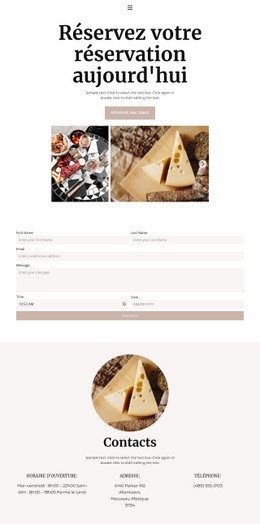
La page répond également aux impératifs pratiques et promotionnels sans rien perdre de son identité première. L'encart pour les bons-cadeaux et le panneau des dernières actualités et offres incitent à l'engagement, tandis que les appels à la réservation répétés encouragent la prise de table. En bas de page, l'adresse indiquée au 660 S. Hope Street, les horaires d'ouverture de la semaine et le formulaire de réservation parachèvent le contenu. Prêt à l'emploi, ce modèle convient particulièrement aux établissements qui souhaitent associer narration éditoriale, catégories de repas diversifiées, menu détaillé et parcours de réservation fluide au sein d'un même design.
Personnalisez avec Nicepage
Lorsque vous utilisez Générateur de modèles, vous pourrez ajuster les couleurs, les polices, l'en-tête et le texte, la mise en page, les colonnes et autres éléments de conception, ainsi que le contenu et les images.
Commencer avec un modèle prêt à l'emploi
Choisir un design pour une nouvelle page
Utilisez un modèle prêt à l'emploi comme point de départ au lieu de créer chaque page à partir d'une page blanche. Lorsque vous ajoutez une nouvelle page dans Nicepage, parcourez les designs disponibles, comparez les différentes mises en page et choisissez une option qui correspond déjà à l'objectif général et à l'orientation visuelle de votre projet.
Explorer différents designs de page
Explorez les Designs de page à l'aide de la recherche, des catégories thématiques, des ensembles de designs et des aperçus plein écran. La collection comprend des mises en page pour différents sujets et usages, ce qui facilite la comparaison des alternatives avant de sélectionner un design à personnaliser.
Personnaliser le modèle sélectionné
Après avoir choisi un design, créez la page et continuez à la modifier visuellement dans Nicepage. Remplacez le contenu de démonstration, ajustez les images, la typographie, les couleurs, les sections et autres éléments, et adaptez la mise en page prête à l'emploi à votre propre contenu au lieu de reconstruire le design depuis le début.
Explorer d'autres pistes de design
Si la première option ne correspond pas suffisamment à votre projet, retournez à la collection de modèles et comparez-en d'autres avant de choisir une mise en page. La bibliothèque de modèles s'avère ainsi utile non seulement pour créer des pages plus rapidement, mais aussi pour explorer différentes approches visuelles et trouver un point de départ adapté à un nouveau projet.
Ce processus vous donne accès à une vaste collection de designs prêts à l'emploi que vous pouvez sélectionner, comparer et personnaliser en fonction des besoins de chaque nouvelle page ou projet.