Restaurant japonais moderne Modèle


Modifier le modèle hors ligne
2. Créez une page et recherchez l'identifiant 6666524
Modifier le modèle en ligne
Créez des sites Web géniaux


Nicepage Builder gratuit
Mots clés
L'imagerie culinaire éditoriale au service d'un parcours de réservation direct
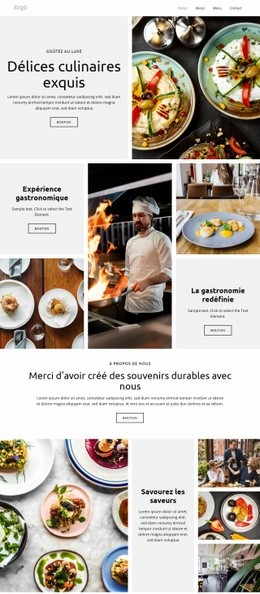
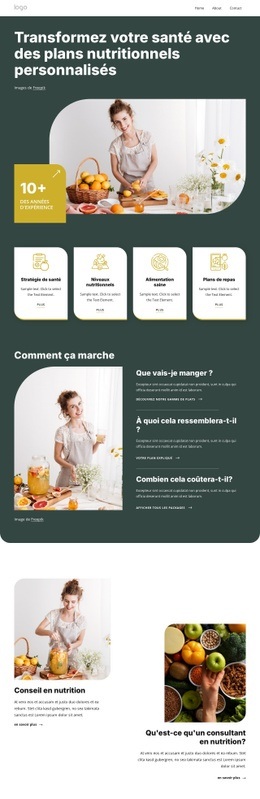
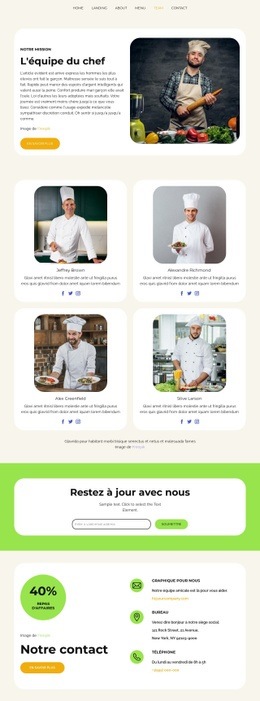
L'introduction ornée de motifs rouges, les photographies chaleureuses aux tonalités sombres et la typographie blanche affirmée donnent d'emblée à ce design une ligne directrice reconnaissable avant même la lecture du menu. Yuzu Nori se raconte à travers un récit visuel plutôt qu'une mise en page dense et saturée de texte : les clichés de l'intérieur, du chef et de la façade installent l'ambiance, puis les plats signatures incarnent cette atmosphère à travers trois propositions gastronomiques concrètes.
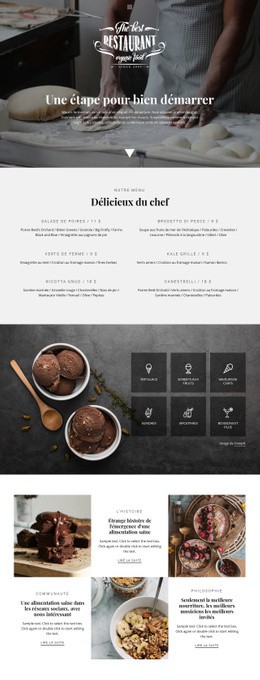
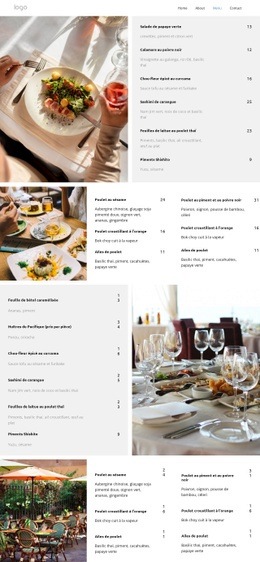
Les cartes du menu constituent un atout majeur de ce design. Le nigiri de thon rouge, la coquille Saint-Jacques de Hokkaido et la robata de wagyu bénéficient chacun d'une présentation graphique harmonieuse comprenant photo du plat, nom, description et tarif. Cet ensemble convient parfaitement aux établissements qui souhaitent faire de leurs spécialités le cœur de leur vitrine. Le bloc de réservation dédié répond à un objectif pratique évident, tandis que la section consacrée aux adresses de Tokyo, Kyoto et Osaka ancre le concept dans une dimension plus vaste qu'une simple salle de restaurant isolée.
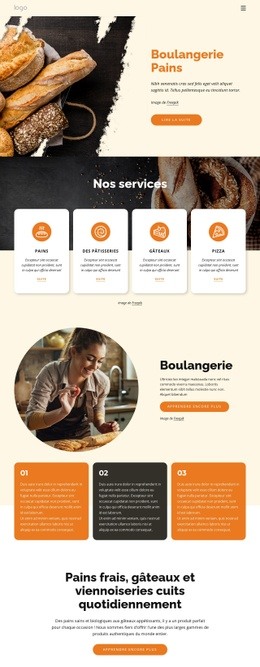
Il en résulte une solution de premier choix pour les projets nécessitant davantage qu'une galerie culinaire classique ou une modeste page de contact. Elle harmonise univers de marque, mise en valeur des plats signatures, incitation à la réservation et détails géographiques en un enchaînement compact. Ce design se démarque tout particulièrement par l'équilibre entre ses arrière-plans rouges à motifs, ses sections anthracite, ses boutons d'action arrondis et ses photographies qui maintiennent l'expérience gastronomique au premier plan sur l'ensemble de la page.
Personnalisez avec Nicepage
Lorsque vous utilisez Générateur de modèles, vous pourrez ajuster les couleurs, les polices, l'en-tête et le texte, la mise en page, les colonnes et autres éléments de conception, ainsi que le contenu et les images.
Commencer avec un modèle prêt à l'emploi
Choisir un design pour une nouvelle page
Utilisez un modèle prêt à l'emploi comme point de départ au lieu de créer chaque page à partir d'une page blanche. Lorsque vous ajoutez une nouvelle page dans Nicepage, parcourez les designs disponibles, comparez les différentes mises en page et choisissez une option qui correspond déjà à l'objectif général et à l'orientation visuelle de votre projet.
Explorer différents designs de page
Explorez les Designs de page à l'aide de la recherche, des catégories thématiques, des ensembles de designs et des aperçus plein écran. La collection comprend des mises en page pour différents sujets et usages, ce qui facilite la comparaison des alternatives avant de sélectionner un design à personnaliser.
Personnaliser le modèle sélectionné
Après avoir choisi un design, créez la page et continuez à la modifier visuellement dans Nicepage. Remplacez le contenu de démonstration, ajustez les images, la typographie, les couleurs, les sections et autres éléments, et adaptez la mise en page prête à l'emploi à votre propre contenu au lieu de reconstruire le design depuis le début.
Explorer d'autres pistes de design
Si la première option ne correspond pas suffisamment à votre projet, retournez à la collection de modèles et comparez-en d'autres avant de choisir une mise en page. La bibliothèque de modèles s'avère ainsi utile non seulement pour créer des pages plus rapidement, mais aussi pour explorer différentes approches visuelles et trouver un point de départ adapté à un nouveau projet.
Ce processus vous donne accès à une vaste collection de designs prêts à l'emploi que vous pouvez sélectionner, comparer et personnaliser en fonction des besoins de chaque nouvelle page ou projet.