Mieux que la nourriture maison Modèle


Modifier le modèle hors ligne
2. Créez une page et recherchez l'identifiant 87432
Modifier le modèle en ligne
Créez des sites Web géniaux


Nicepage Builder gratuit
Mots clés
Trois leçons de cuisine offrent au concept culinaire un cœur distinctif
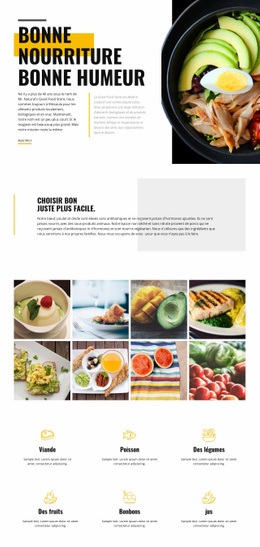
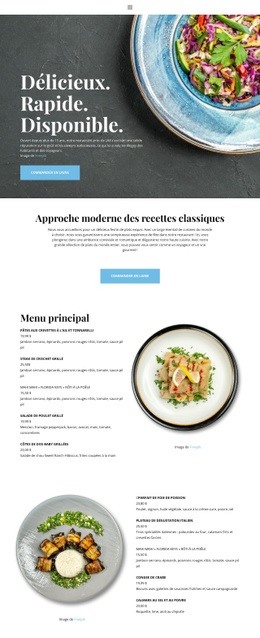
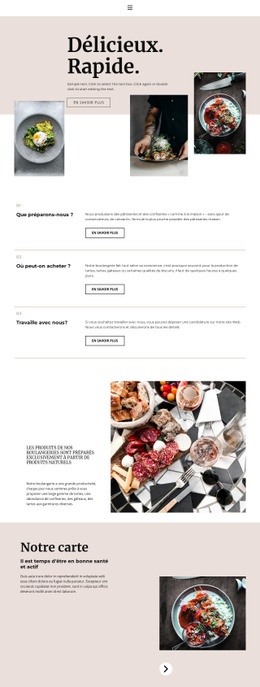
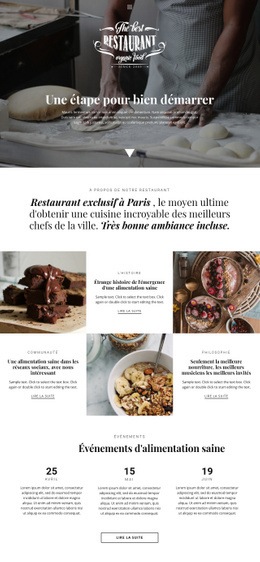
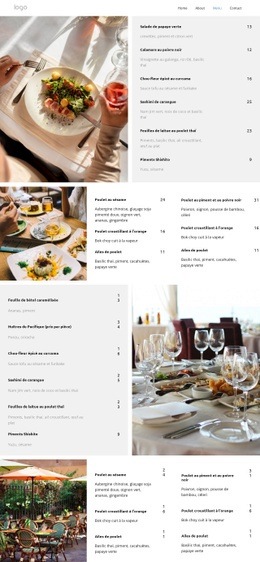
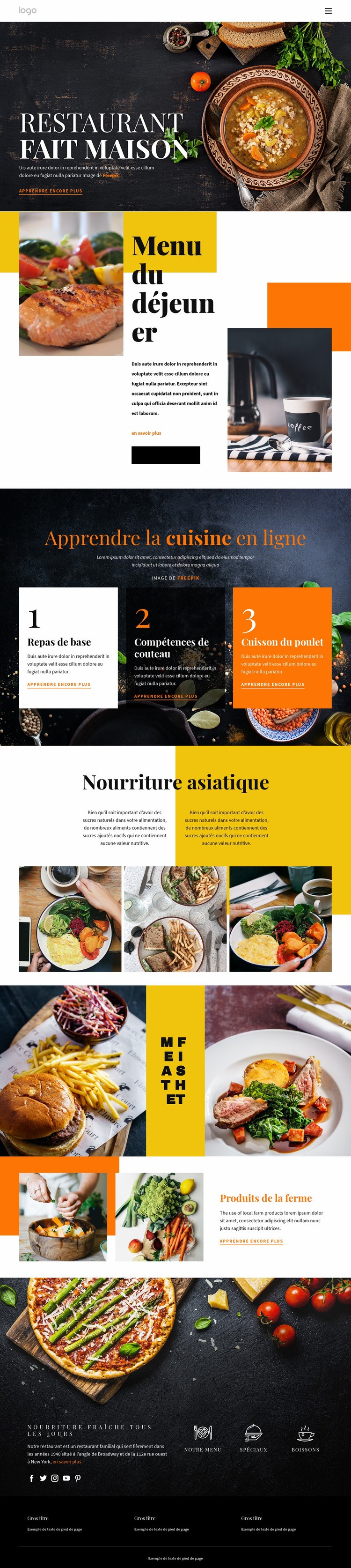
L'association d'un menu de restaurant et de trois cours de cuisine en ligne bien identifiés donne à cette mise en page une envergure éditoriale plus large qu'une simple vitrine gastronomique. La section Menu installe l'univers du restaurant grâce à un bloc informatif central encadré par des photos culinaires, tandis que « Plats de base », « Techniques de découpe » et « Cuisson du poulet » composent un module pédagogique harmonieux. Cet équilibre convient parfaitement aux projets souhaitant réunir la dégustation et l'apprentissage pratique au sein d'un même récit visuel.
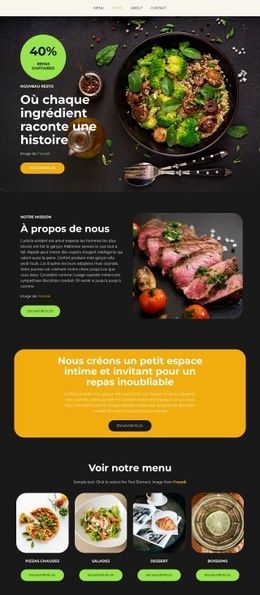
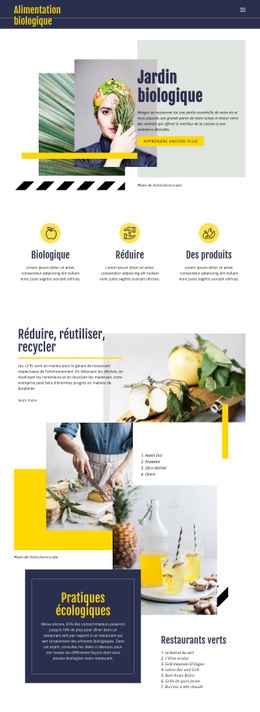
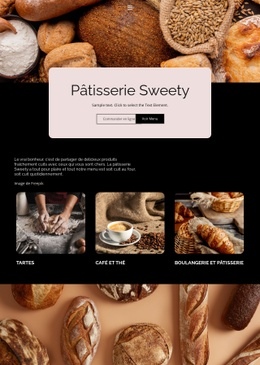
La galerie de cuisine asiatique accentue l'orientation visuelle avec trois photographies bien mises en valeur et leurs descriptions associées. « Produits de la ferme » aborde une autre facette de l'alimentation à l'aide de deux photographies, d'un texte d'accompagnement et d'un bouton invitant à en savoir plus. Ces sections offrent un contenu plus riche qu'une simple carte de restaurant, tandis que les arrière-plans anthracite et les nuances chaudes de jaune et d'orange relient harmonieusement les différents thèmes. Enfin, l'espace « Des produits frais chaque jour » propose des liens sociaux ainsi que des raccourcis vers « Notre menu », « Suggestions du chef » et « Boissons », intégrant ainsi une navigation familière propre à la restauration.
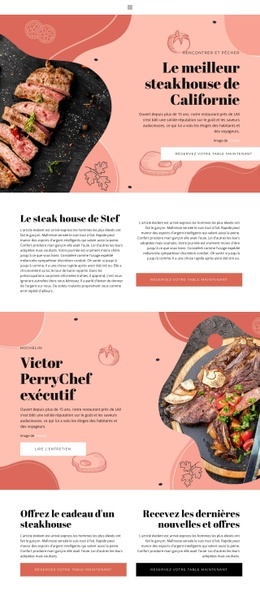
Ce design s'impose tout particulièrement lorsque les visuels culinaires doivent porter le message avec autant de force que le texte explicatif. Son atout majeur réside dans la synergie entre photographies soignées, fiches de cours récurrentes, panneaux d'information compartimentés et raccourcis thématiques. Ensemble, ils créent un univers culinaire capable d'évoluer dans plusieurs directions sans jamais diluer sa vocation première.
Personnalisez avec Nicepage
Lorsque vous utilisez Générateur de modèles, vous pourrez ajuster les couleurs, les polices, l'en-tête et le texte, la mise en page, les colonnes et autres éléments de conception, ainsi que le contenu et les images.
Commencer avec un modèle prêt à l'emploi
Choisir un design pour une nouvelle page
Utilisez un modèle prêt à l'emploi comme point de départ au lieu de créer chaque page à partir d'une page blanche. Lorsque vous ajoutez une nouvelle page dans Nicepage, parcourez les designs disponibles, comparez les différentes mises en page et choisissez une option qui correspond déjà à l'objectif général et à l'orientation visuelle de votre projet.
Explorer différents designs de page
Explorez les Designs de page à l'aide de la recherche, des catégories thématiques, des ensembles de designs et des aperçus plein écran. La collection comprend des mises en page pour différents sujets et usages, ce qui facilite la comparaison des alternatives avant de sélectionner un design à personnaliser.
Personnaliser le modèle sélectionné
Après avoir choisi un design, créez la page et continuez à la modifier visuellement dans Nicepage. Remplacez le contenu de démonstration, ajustez les images, la typographie, les couleurs, les sections et autres éléments, et adaptez la mise en page prête à l'emploi à votre propre contenu au lieu de reconstruire le design depuis le début.
Explorer d'autres pistes de design
Si la première option ne correspond pas suffisamment à votre projet, retournez à la collection de modèles et comparez-en d'autres avant de choisir une mise en page. La bibliothèque de modèles s'avère ainsi utile non seulement pour créer des pages plus rapidement, mais aussi pour explorer différentes approches visuelles et trouver un point de départ adapté à un nouveau projet.
Ce processus vous donne accès à une vaste collection de designs prêts à l'emploi que vous pouvez sélectionner, comparer et personnaliser en fonction des besoins de chaque nouvelle page ou projet.