Nourriture saine et fraîche Modèle


Modifier le modèle hors ligne
2. Créez une page et recherchez l'identifiant 61312
Modifier le modèle en ligne
Créez des sites Web géniaux


Nicepage Builder gratuit
Mots clés
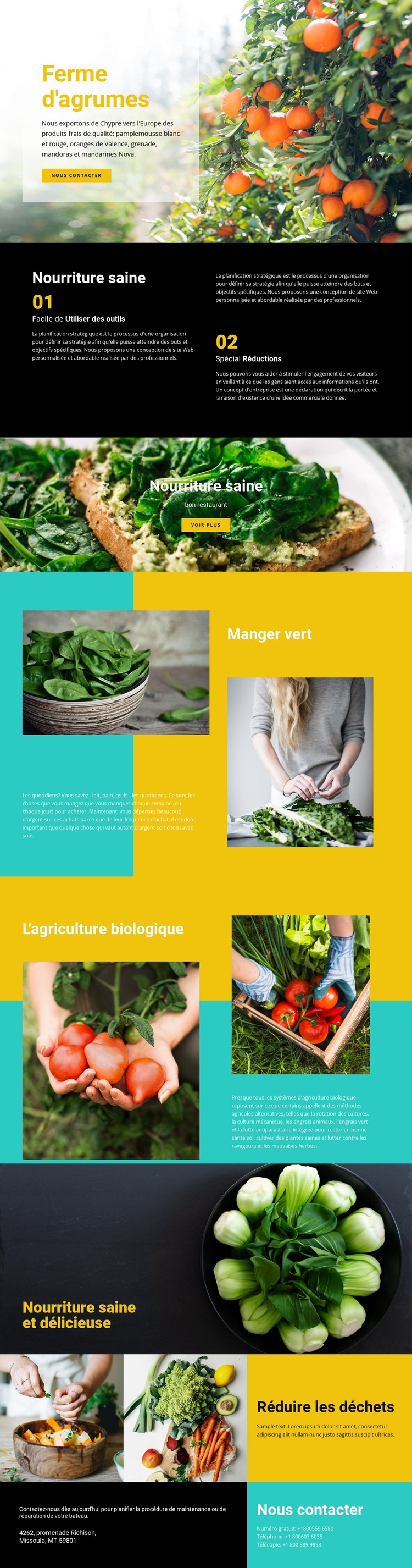
La photographie d'agrumes et les thèmes agricoles donnent à ce design une ligne directrice claire
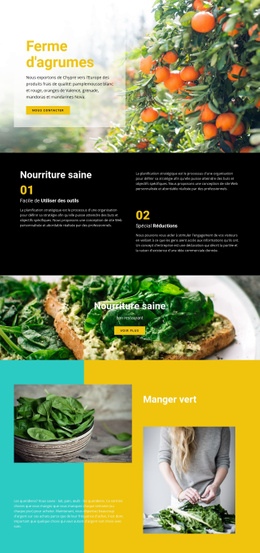
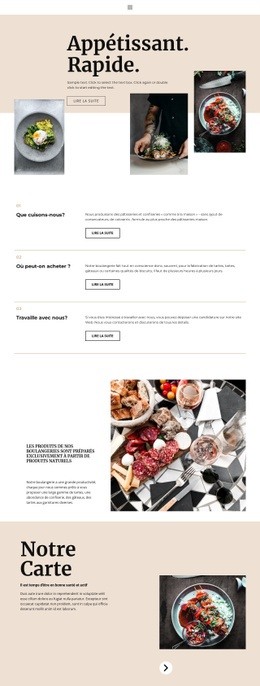
De grandes photographies agricoles constituent dès le départ le principal point de différenciation du design. L'ouverture consacrée à l'exploitation d'agrumes utilise une vue de verger et un encadré textuel affirmé pour axer la page sur les produits frais plutôt que sur une présentation générique de restaurant. Cette orientation se précise avec les catégories répertoriées : pamplemousses blancs et roses, oranges Valencia, grenades et mandarines Mandora et Nova offrent des thématiques concrètes à développer pour un projet.
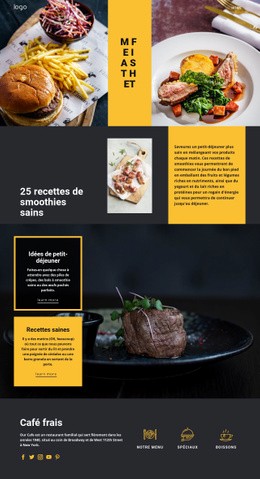
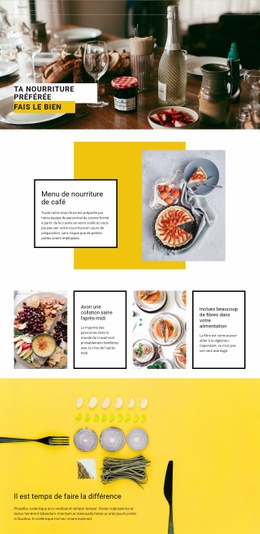
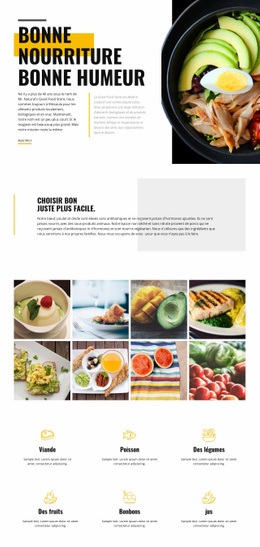
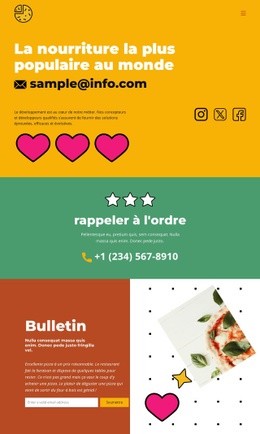
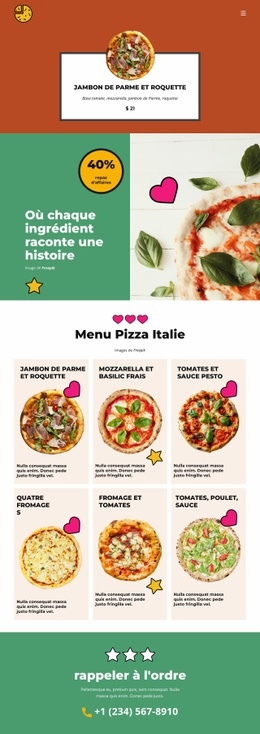
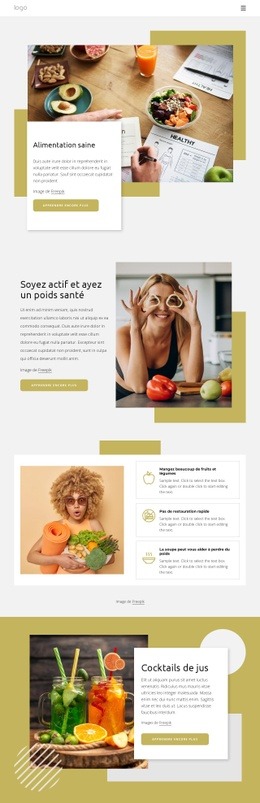
Le design va également au-delà des seuls produits. « Manger vert » et « Agriculture biologique » créent des sections éditoriales qui associent imagerie culinaire et explications agricoles, tandis que « Réduire le gaspillage » aborde une préoccupation écologique connexe. Cette approche plus large convient parfaitement à un projet qui souhaite valoriser son offre tout autant que les démarches agricoles qui l'entourent. Les photographies de plats préparés rappellent l'utilisation finale des récoltes, tandis que les blocs jaune vif et turquoise rendent la direction visuelle facilement identifiable d'un bout à l'autre de la page. La zone finale « Contactez-nous » apporte un point de chute pratique après les contenus visuels et éditoriaux. En tant que modèle prêt à l'emploi, sa force réside dans l'alliance d'un contenu ciblé sur les agrumes, d'une imagerie agricole forte, d'un contexte de culture authentique et d'une structure de contact directe — loin de toute promesse non étayée sur des certifications, des prix ou des performances commerciales.
Personnalisez avec Nicepage
Lorsque vous utilisez Générateur de modèles, vous pourrez ajuster les couleurs, les polices, l'en-tête et le texte, la mise en page, les colonnes et autres éléments de conception, ainsi que le contenu et les images.
Commencer avec un modèle prêt à l'emploi
Choisir un design pour une nouvelle page
Utilisez un modèle prêt à l'emploi comme point de départ au lieu de créer chaque page à partir d'une page blanche. Lorsque vous ajoutez une nouvelle page dans Nicepage, parcourez les designs disponibles, comparez les différentes mises en page et choisissez une option qui correspond déjà à l'objectif général et à l'orientation visuelle de votre projet.
Explorer différents designs de page
Explorez les Designs de page à l'aide de la recherche, des catégories thématiques, des ensembles de designs et des aperçus plein écran. La collection comprend des mises en page pour différents sujets et usages, ce qui facilite la comparaison des alternatives avant de sélectionner un design à personnaliser.
Personnaliser le modèle sélectionné
Après avoir choisi un design, créez la page et continuez à la modifier visuellement dans Nicepage. Remplacez le contenu de démonstration, ajustez les images, la typographie, les couleurs, les sections et autres éléments, et adaptez la mise en page prête à l'emploi à votre propre contenu au lieu de reconstruire le design depuis le début.
Explorer d'autres pistes de design
Si la première option ne correspond pas suffisamment à votre projet, retournez à la collection de modèles et comparez-en d'autres avant de choisir une mise en page. La bibliothèque de modèles s'avère ainsi utile non seulement pour créer des pages plus rapidement, mais aussi pour explorer différentes approches visuelles et trouver un point de départ adapté à un nouveau projet.
Ce processus vous donne accès à une vaste collection de designs prêts à l'emploi que vous pouvez sélectionner, comparer et personnaliser en fonction des besoins de chaque nouvelle page ou projet.