Aliments naturels biologiques Modèle


Modifier le modèle hors ligne
2. Créez une page et recherchez l'identifiant 36877
Modifier le modèle en ligne
Créez des sites Web géniaux


Nicepage Builder gratuit
Mots clés
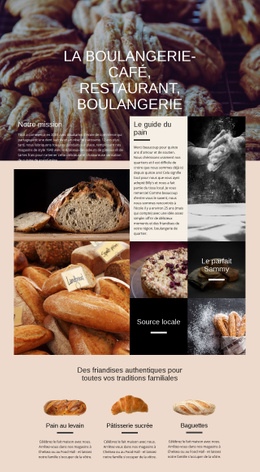
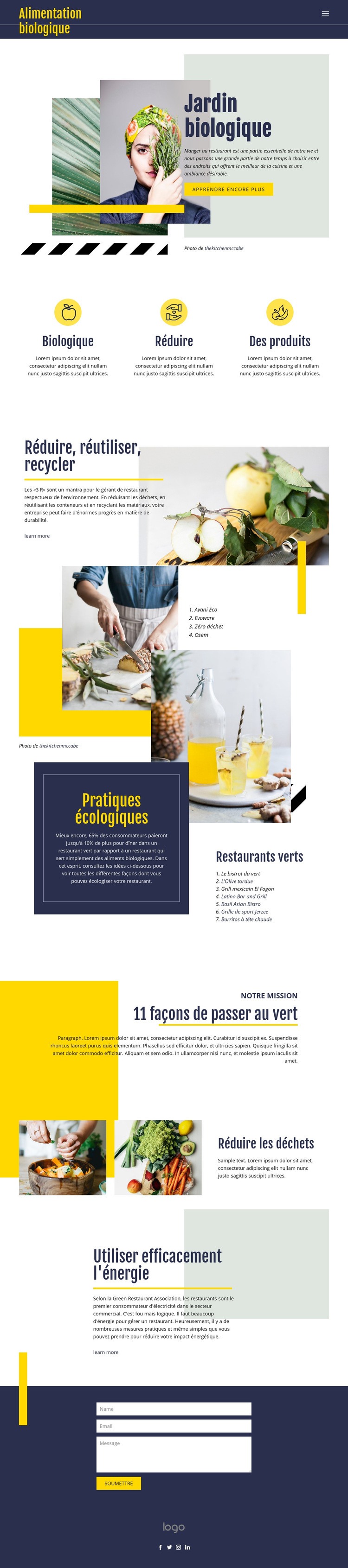
L'imagerie des déchets, de l'énergie et de la gastronomie donne à ce design une identité affirmée
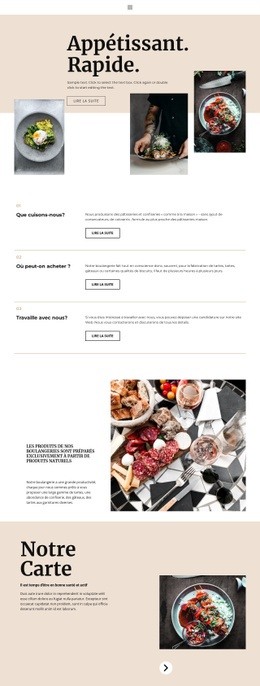
Des photographies culinaires et botaniques portent le message d'introduction avant que la page ne se tourne vers des contenus pratiques dédiés au développement durable. La section hero Jardin bio présente le thème à l'aide de clichés superposés, de blocs colorés et d'un bouton d'action « En savoir plus », plaçant la narration visuelle au cœur du parti pris graphique. Cette approche se distingue nettement des mises en page de restaurants traditionnellement centrées sur les menus, les tarifs ou de longues descriptions de services.
La richesse de son contenu constitue un autre atout majeur. Trois éléments mis en avant introduisent les thèmes Bio, Réduire et Produits, puis la page s'étend sur « Réduire, réutiliser, recycler » à l'aide d'une liste numérotée et de visuels d'illustration. La section « Pratiques écoresponsables » apporte un ancrage concret propre à la restauration, tandis que le manifeste « 11 gestes pour passer au vert » propose une prise de parole éditoriale plus large. Enfin, « Réduire le gaspillage » et « Utiliser l'énergie efficacement » ancrent le propos dans la réalité du secteur en ciblant deux engagements essentiels.
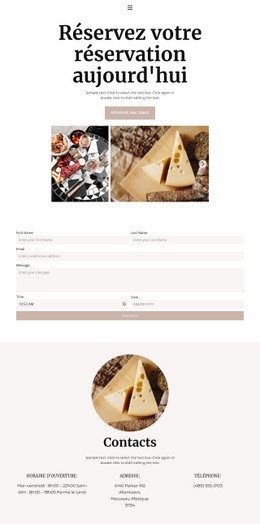
Ce design convient donc parfaitement aux projets souhaitant expliciter une démarche environnementale plutôt que de simplement exposer des photographies culinaires. Un formulaire de contact centré permet aux internautes d'indiquer leur nom, leur adresse e-mail et leur message après avoir pris connaissance des conseils, tandis que le pied de page avec réseaux sociaux assure une conclusion claire et identifiable. Cette harmonie entre force visuelle, pédagogie structurée et collecte de demandes fait de ce modèle une solution clé en main remarquable pour communiquer sur la durabilité.
Personnalisez avec Nicepage
Lorsque vous utilisez Générateur de modèles, vous pourrez ajuster les couleurs, les polices, l'en-tête et le texte, la mise en page, les colonnes et autres éléments de conception, ainsi que le contenu et les images.
Commencer avec un modèle prêt à l'emploi
Choisir un design pour une nouvelle page
Utilisez un modèle prêt à l'emploi comme point de départ au lieu de créer chaque page à partir d'une page blanche. Lorsque vous ajoutez une nouvelle page dans Nicepage, parcourez les designs disponibles, comparez les différentes mises en page et choisissez une option qui correspond déjà à l'objectif général et à l'orientation visuelle de votre projet.
Explorer différents designs de page
Explorez les Designs de page à l'aide de la recherche, des catégories thématiques, des ensembles de designs et des aperçus plein écran. La collection comprend des mises en page pour différents sujets et usages, ce qui facilite la comparaison des alternatives avant de sélectionner un design à personnaliser.
Personnaliser le modèle sélectionné
Après avoir choisi un design, créez la page et continuez à la modifier visuellement dans Nicepage. Remplacez le contenu de démonstration, ajustez les images, la typographie, les couleurs, les sections et autres éléments, et adaptez la mise en page prête à l'emploi à votre propre contenu au lieu de reconstruire le design depuis le début.
Explorer d'autres pistes de design
Si la première option ne correspond pas suffisamment à votre projet, retournez à la collection de modèles et comparez-en d'autres avant de choisir une mise en page. La bibliothèque de modèles s'avère ainsi utile non seulement pour créer des pages plus rapidement, mais aussi pour explorer différentes approches visuelles et trouver un point de départ adapté à un nouveau projet.
Ce processus vous donne accès à une vaste collection de designs prêts à l'emploi que vous pouvez sélectionner, comparer et personnaliser en fonction des besoins de chaque nouvelle page ou projet.